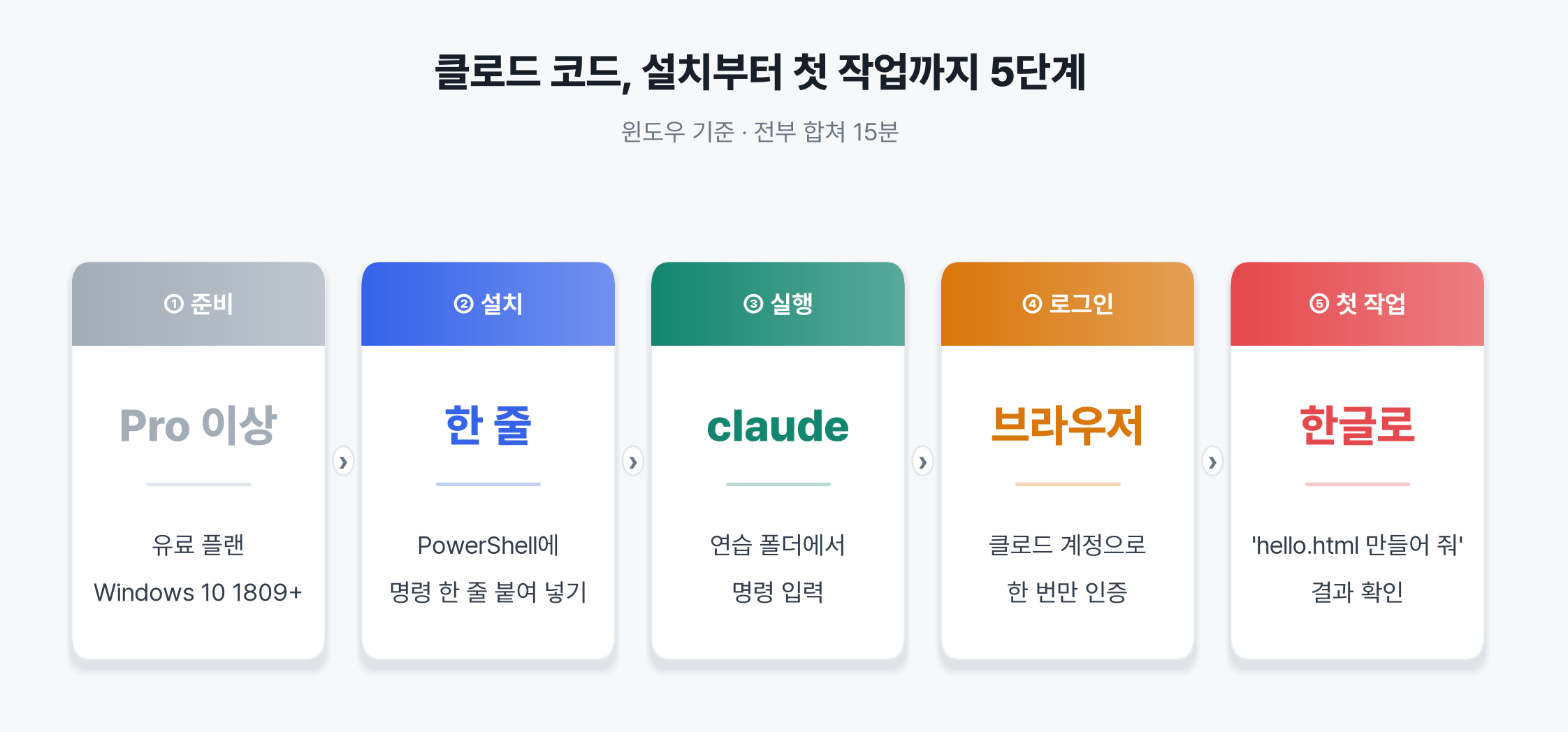
클로드 사용법 3편은 클로드 코드 설치부터 첫 작업까지입니다. 윈도우 PowerShell에 명령 한 줄을 붙여 넣으면 설치가 끝나고, 폴더에서 claude를 치면 시작됩니다. 코딩을 몰라도 됩니다. 한글로 “hello.html 만들어 줘”라고 적으면 21초 뒤 파일이 폴더에 생깁니다. 실제 화면 7장과 함께 15분 안에 끝나는 순서로 정리했습니다.
이런 분께 도움이 됩니다
- “터미널”이라는 말에 멈칫하지만, 명령 한 줄 복사·붙여넣기는 할 수 있는 분
- 엑셀 정리, 파일 이름 바꾸기, 홈페이지 한 장 만들기를 클로드에게 직접 시키고 싶은 사업자
- 설치는 했는데 첫 화면에서 무엇을 쳐야 할지 몰라 닫아 버린 분
왜 필요할까요? 웹 클로드는 답을 주고 끝나지만, 클로드 코드는 내 폴더에 결과 파일을 만들어 둡니다. 복사·붙여넣기 단계가 사라지는 만큼 반복 업무가 줄어듭니다.
- ① 웹 클로드 vs 클로드 코드, 모델 고르기
- ② 예약 작업과 아티팩트 활용법
- ③ 클로드 코드 설치부터 첫 작업까지
클로드 코드는 무엇이고 어디서 쓰나
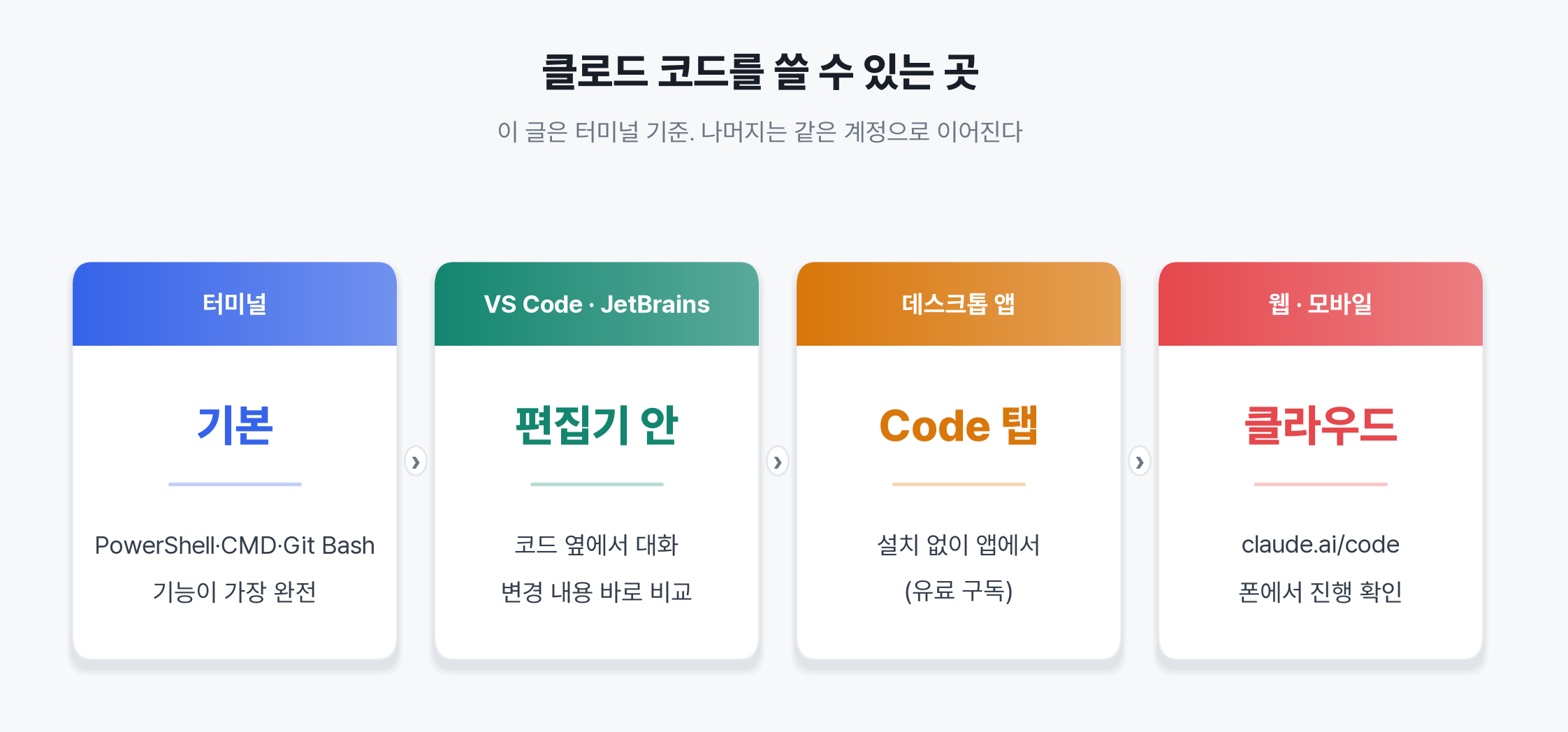
공식 정의는 “코드베이스를 읽고, 파일을 고치고, 명령을 실행하며, 개발 도구와 연동되는 에이전트형 코딩 도구”입니다. 쉽게 말해 내 폴더에 들어와 일하는 클로드입니다. 웹 클로드가 답을 돌려준다면, 클로드 코드는 파일을 만들고 바꾸고 프로그램을 실행합니다. 매 단계 허락을 받으면서요.
| 어디서 | 어떻게 | 이런 분께 |
|---|---|---|
| 터미널 | PowerShell·CMD에서 claude | 이 글의 기준. 기능이 가장 완전 |
| VS Code · JetBrains | 확장 설치, 편집기 옆 패널 | 코드를 보면서 고치는 분 |
| 데스크톱 앱 | 클로드 앱의 Code 탭 (별도 설치 없음) | 터미널이 싫은 분 (유료 구독) |
| 웹 · 모바일 | claude.ai/code, 폰 앱에서 클라우드 세션 | 밖에서 진행 상황 확인 |
code.claude.com 플랫폼 문서 2026-10-27 기준.
준비물 ― 유료 플랜과 PowerShell
요금제 확인 첫 실행 화면을 한 장씩 보고 싶다면(네이버 글)
- 클로드 유료 플랜 · Pro(월 $20), Max, Team, Enterprise 중 하나. 무료 플랜은 클로드 코드를 쓸 수 없습니다. API 크레딧(Console) 계정으로도 됩니다.
- 윈도우 10 (1809 이상) 또는 11, 메모리 4GB 이상. Node.js는 필요 없습니다.
- PowerShell · 시작 메뉴에서 “PowerShell”을 검색해 엽니다. 관리자 권한은 필요 없습니다.
- (선택) Git for Windows. 설치하면 클로드 코드가 Bash 도구를 쓰고, 없으면 PowerShell 도구를 씁니다. 처음엔 없어도 됩니다.

1설치 ― 명령 한 줄
- 시작 메뉴에서 PowerShell을 엽니다.
- 아래 한 줄을 복사해 붙여 넣고 Enter를 누릅니다. 진행 표시 없이 조용히 설치되고, 1~3분 뒤 입력 줄이 다시 나타나면 끝난 것입니다.
irm https://claude.ai/install.ps1 | iex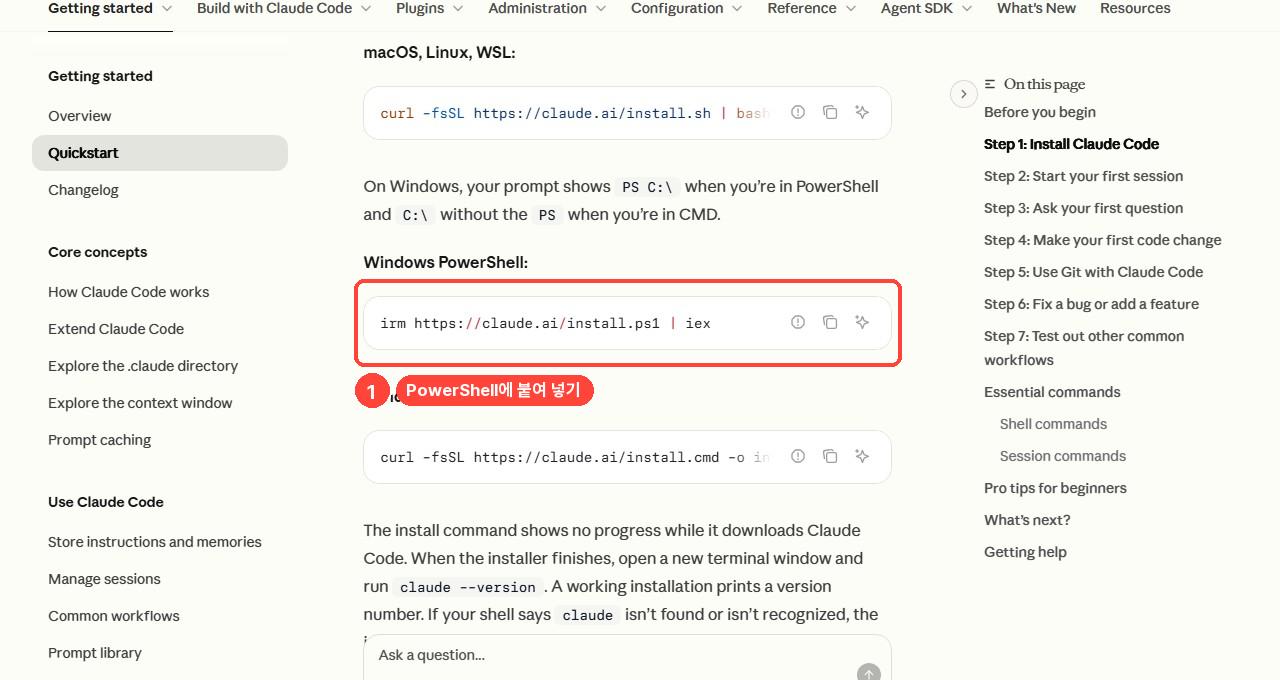
- 설치가 끝나면 PowerShell 창을 닫고 새로 엽니다. 그다음 아래를 쳐서 버전이 나오면 성공입니다.
claude --version5분이 지나도 반응이 없다면 · 오류 없이 멈춘 채로 있으면 이 PC에서 설치 파일 내려받기가 막힌 경우입니다. 창을 닫고 Node.js를 먼저 깐 뒤 npm install -g @anthropic-ai/claude-code로 설치하세요. 화면을 한 장씩 따라가려면 네이버 글: npm으로 클로드 코드 설치하기를 보면 됩니다.
다른 환경 · CMD는 curl -fsSL https://claude.ai/install.cmd -o install.cmd && install.cmd && del install.cmd, 맥·리눅스·WSL은 curl -fsSL https://claude.ai/install.sh | bash, 또는 winget install Anthropic.ClaudeCode도 됩니다. npm으로도 설치되지만(npm install -g @anthropic-ai/claude-code) 공식은 위 한 줄 설치를 권합니다. 설치가 꼬이면 claude doctor로 진단합니다.
2실행과 로그인
- 연습용 폴더를 하나 만듭니다. 예: 바탕화면에 클로드연습.
- PowerShell에서 그 폴더로 이동한 뒤
claude를 칩니다.
cd $HOME\Desktop\클로드연습
claude- 처음 한 번은 브라우저가 열리며 로그인을 요구합니다. 클로드 구독 계정으로 로그인하면 터미널로 돌아옵니다. 다음부터는 묻지 않습니다.
계정을 바꾸려면 · 세션 안에서 /login, 나가려면 /logout. API 크레딧으로 쓰려면 환경 변수 ANTHROPIC_API_KEY를 설정하면 로그인 단계를 건너뜁니다.
3폴더 신뢰와 첫 화면
처음 실행하면 두 화면이 먼저 나옵니다 · 터미널 테마 고르기(기본 Dark mode에서 Enter)와 로그인 방식 고르기(구독 계정이면 1번 그대로 Enter)입니다. 이 두 화면과 그 뒤 화면을 한 장씩 보고 싶으면 네이버 글: 클로드 코드 설치·실행·세팅을 함께 보세요. 거기 나온 “답변은 한국어로, CLAUDE.md에 저장해 줘” 팁도 첫날 해 두면 좋습니다.
새 폴더에서 처음 실행하면 “이 폴더를 신뢰하느냐”고 묻습니다. 클로드 코드가 이 폴더의 파일을 읽고 고치고 실행해도 되는지 확인하는 단계입니다. 내가 만든 폴더면 아래 화살표로 Yes, I trust this folder를 고르고 Enter를 누릅니다.
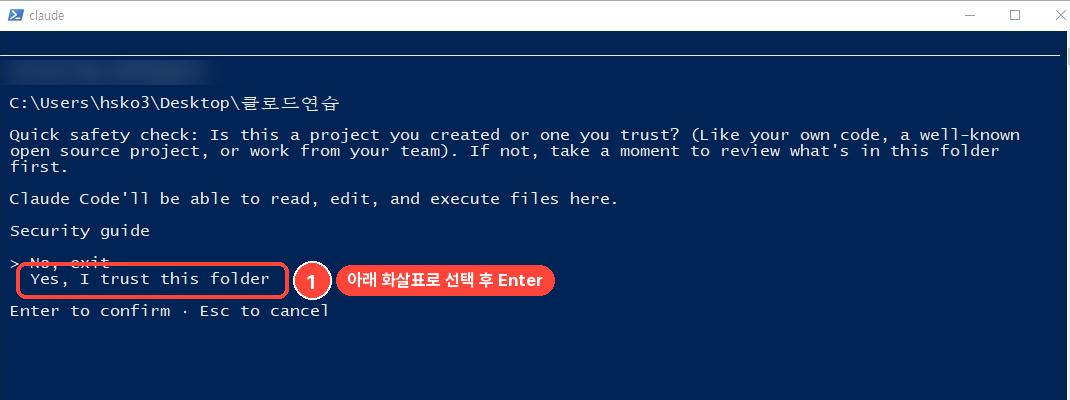
그다음이 첫 화면입니다. 위에 버전·모델·요금제·폴더가 보이고, 가운데 > 줄이 입력 칸입니다. 여기에 한글로 적고 Enter를 누르면 됩니다.
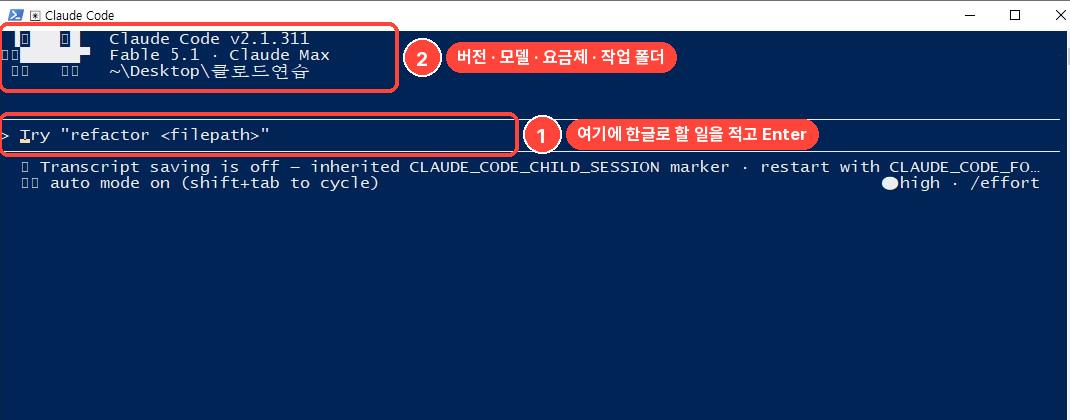
무엇을 칠지 모르겠으면 /help를 칩니다. 단축키와 명령 목록이 뜹니다. 기억할 것은 세 개입니다. 슬래시(/)는 명령, 골뱅이(@)는 파일 지정, 느낌표(!)는 터미널 명령 직접 실행.

4첫 작업 ― hello.html
이제 한글로 시켜 봅니다. 아래 문장을 그대로 입력 줄에 적고 Enter를 누릅니다.
hello.html 파일을 만들어 줘. 내용은 '안녕하세요'라고 크게 쓴 한 페이지야.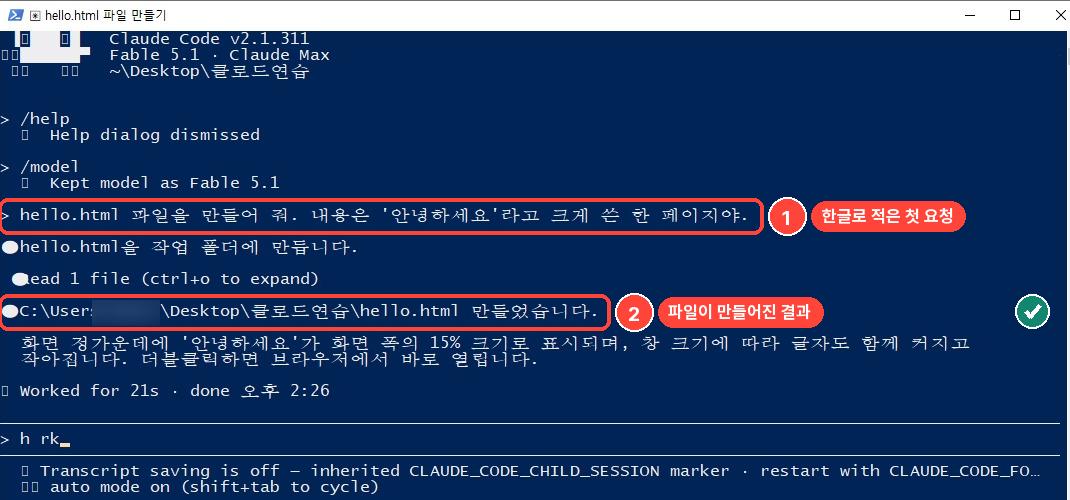
기본 권한 모드에서는 파일을 만들기 전에 “만들어도 되느냐”는 Yes/No 창이 먼저 뜹니다. Yes를 고르면 진행합니다. 결과 줄에 파일 경로가 나오면 탐색기에서 확인해 보세요. 이 한 번이 웹 클로드와의 차이 전부입니다. 답이 아니라 파일이 남습니다.
두 번째 과제로 좋은 것 · 폴더에 엑셀(CSV) 하나를 넣고 “이 파일을 월별로 합계 내서 새 파일로 저장해 줘”, 사진 20장을 넣고 “파일 이름을 날짜_순번으로 바꿔 줘”. 결과가 파일로 남는 일이 클로드 코드의 자리입니다.
필수 명령 10개와 단축키
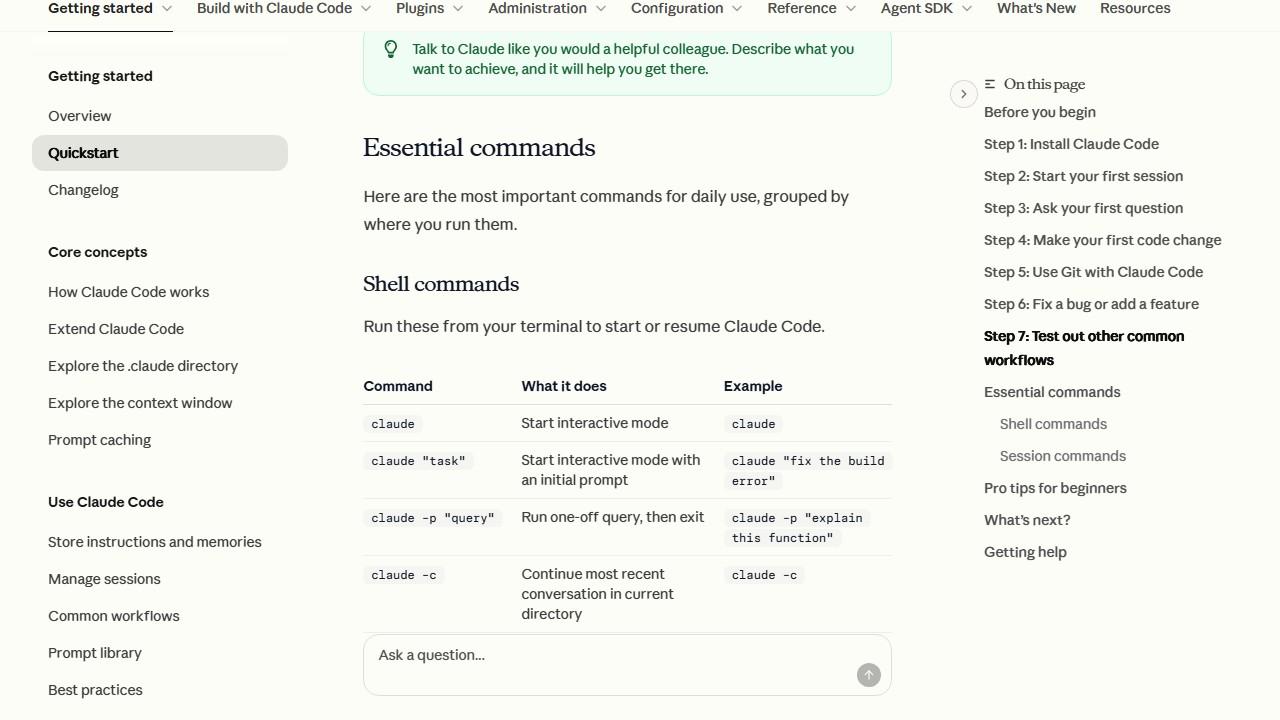
| 명령 | 어디서 | 무엇 |
|---|---|---|
claude | 터미널 | 대화 세션 시작 |
claude -c | 터미널 | 가장 최근 대화 이어가기 (claude -r은 골라서) |
claude -p "질문" | 터미널 | 대화 없이 한 번 실행하고 종료. 파이프도 됨 |
/help | 세션 안 | 도움말·단축키 |
/init | 세션 안 | CLAUDE.md 생성. 이 폴더의 규칙을 적어 두면 매번 설명 안 해도 됨 |
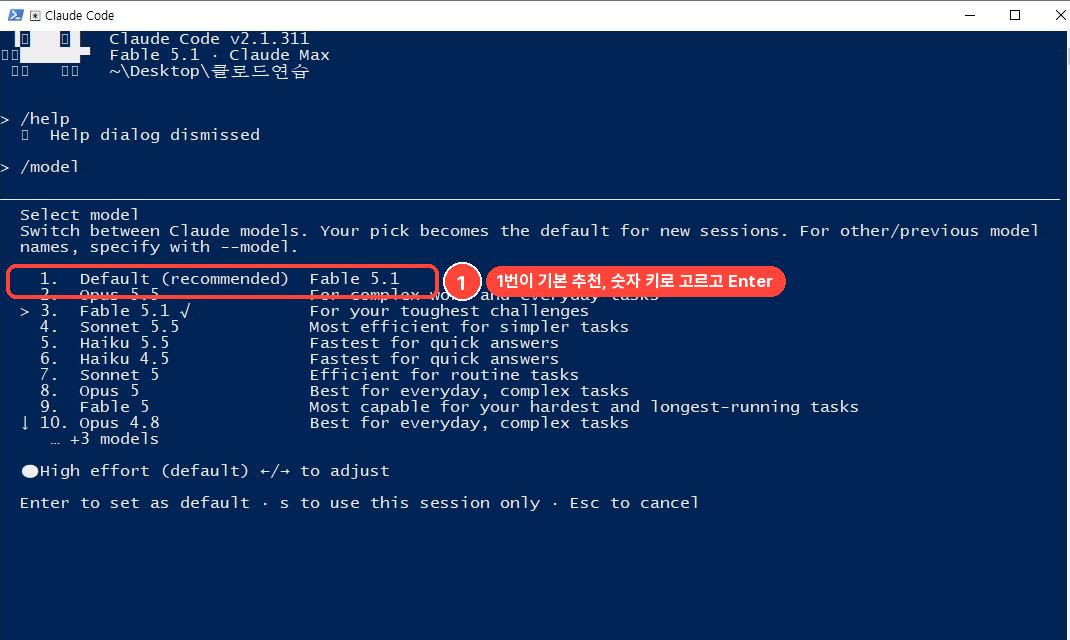
/model | 세션 안 | 모델 바꾸기 (1편 참고) |
/clear | 세션 안 | 대화 비우고 새로 시작 |
/compact | 세션 안 | 긴 대화를 요약해 공간 확보 |
/usage | 세션 안 | 사용량·비용 확인 (/cost와 같음) |
/permissions | 세션 안 | 허용·확인·거부 규칙 |
| 키 | 뜻 |
|---|---|
| Shift + Tab | 권한 모드 전환 (묻기 → 자동 수락 → 계획) |
| Esc | 진행 중인 작업 멈추기. 두 번 누르면 입력 지우기 |
| @ | 파일 지정. 예: “@매출.csv 를 월별로 정리해 줘” |
| ! | 터미널 명령 직접 실행. 예: !dir |
| Ctrl + O | 상세 출력 켜고 끄기 |
권한 모드 ― 내 PC를 얼마나 맡길까
클로드 코드는 파일을 고치거나 명령을 실행하기 전에 허락을 묻습니다. 이 ‘묻는 정도’가 권한 모드이고, Shift + Tab으로 바꿉니다. 처음 한 달은 ‘묻기’로 두고 무엇을 하려는지 읽어 보세요. 그게 가장 빠른 공부입니다.

하지 말 것 · --allow-dangerously-skip-permissions 같은 ‘권한 전부 건너뛰기’ 옵션은 인터넷이 끊긴 격리 환경용입니다. 내 업무 PC에서는 쓰지 마세요. 또 비밀번호·API 키가 든 파일이 있는 폴더는 신뢰 폴더로 열지 않거나 .gitignore에 적어 둡니다.
자주 막히는 곳
| 증상 | 원인 | 해결 |
|---|---|---|
| ‘claude’은(는) 인식되지 않는 명령 | 설치 직후 같은 창을 계속 씀 | PowerShell을 닫고 새로 연다. 그래도 안 되면 PC 재시작 |
| 로그인했는데 Free라서 안 된다 | 클로드 코드는 Pro 이상 | 요금제 업그레이드 또는 Console API 크레딧 |
| 한글이 깨져 보인다 | 터미널 글꼴 | PowerShell 속성 > 글꼴을 ‘D2Coding’이나 ‘맑은 고딕’류로. 기능은 정상 |
| Yes/No를 계속 물어 귀찮다 | 기본 권한 모드 | 익숙해진 뒤 Shift+Tab으로 자동 수락. 또는 /permissions에서 특정 명령만 허용 |
| 대화가 길어져 느려진다 | 컨텍스트 가득 | /compact로 요약하거나 /clear로 새로 시작 |
| 어제 하던 일을 이어가고 싶다 | 세션이 닫힘 | 같은 폴더에서 claude -c |
다음에 해 볼 것
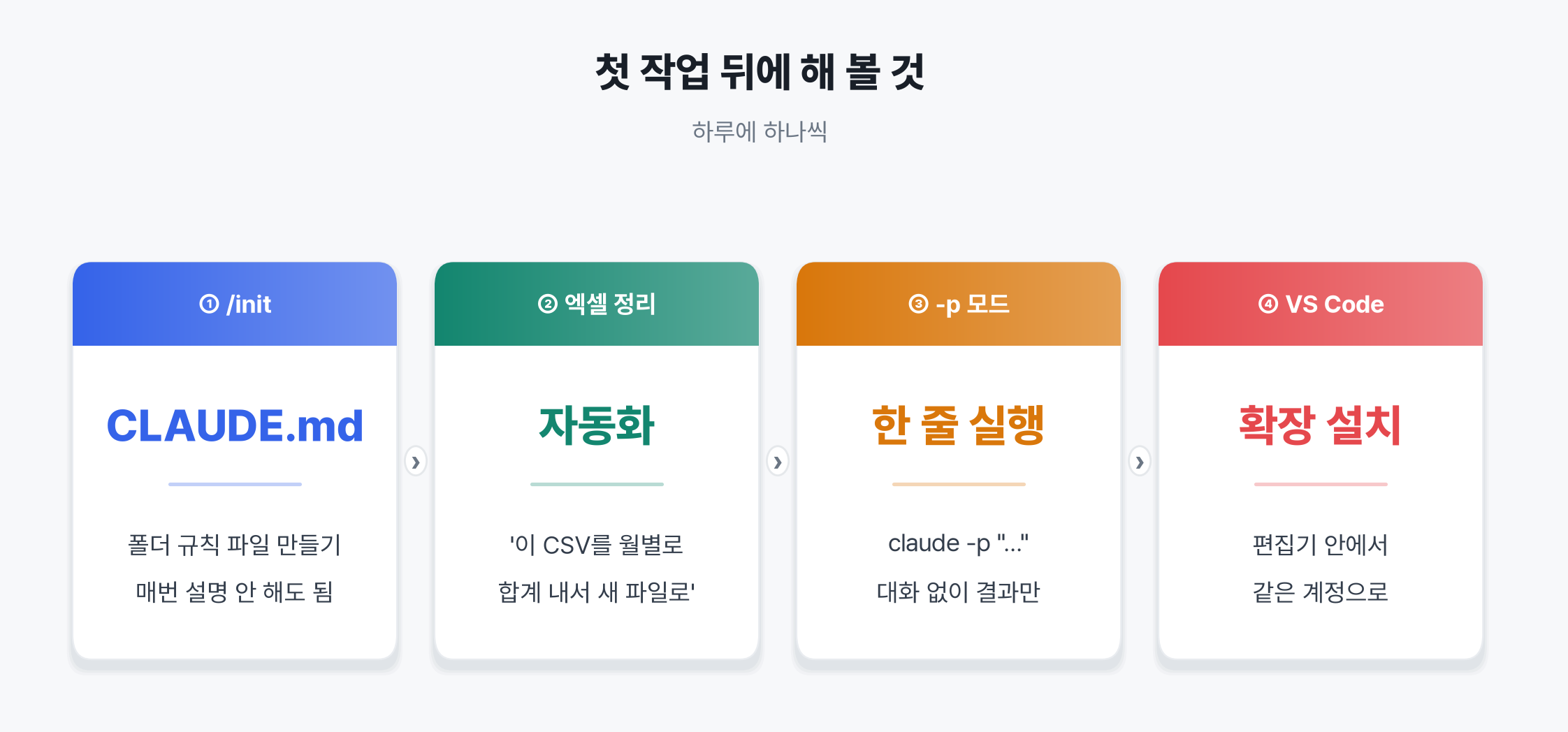
- 연습 폴더에서
/init을 쳐 CLAUDE.md를 만들고, “이 폴더의 파일은 한글 이름을 쓴다, 결과는 항상 새 파일로 저장한다” 같은 규칙을 적어 둡니다. - CSV 하나를 넣고 “@파일명 을 월별 합계로 정리해 새 파일로 저장해 줘”를 시켜 봅니다.
- 터미널에서
claude -p "이 폴더 파일 목록을 표로 정리해 줘"처럼 대화 없이 한 번에 결과만 받아 봅니다. - VS Code를 쓴다면 확장을 설치해 편집기 옆에서 같은 계정으로 이어 갑니다. 밖에서는 claude.ai/code로 진행 상황을 봅니다.
이 글에서 배운 것
- 설치는 한 줄이다. PowerShell에 붙여 넣고, 창을 새로 열어 버전을 확인하면 끝입니다.
- 폴더에서 시작한다. 연습 폴더로 이동해 claude를 치고, 신뢰 확인은 내가 만든 폴더일 때만 Yes.
- 한글로 시키면 파일이 남는다. 웹 클로드와의 차이는 ‘답’이 아니라 ‘파일’입니다.
- 슬래시·골뱅이·느낌표. 명령, 파일 지정, 터미널 실행. 이 세 기호면 대부분 됩니다.
- 권한은 처음엔 묻기로. 무엇을 하려는지 읽는 한 달이 가장 빠른 학습이고, 위험 옵션은 쓰지 않습니다.
지금 바로 해 볼 한 가지
PowerShell을 열고 설치 한 줄을 붙여 넣으세요. 새 창에서 claude --version이 나오면, 바탕화면에 폴더 하나를 만들고 “hello.html 만들어 줘”까지 10분이면 됩니다. 막히는 화면이 있으면 그 화면의 문장을 댓글로 남겨 주세요.
앞 글 1편: 웹 클로드 vs 클로드 코드, 모델 고르기 →, 2편: 예약 작업과 아티팩트 →와 함께 보면 전체 그림이 잡힙니다.
자주 묻는 질문
클로드 코드를 쓰려면 프로그래밍을 알아야 하나요?
아닙니다. 터미널에 명령 한 줄을 붙여 넣어 설치하고, 그 뒤로는 한글로 할 일을 적으면 됩니다. 이 글의 첫 작업은 ‘hello.html 파일을 만들어 줘’였고 21초 만에 파일이 만들어졌습니다. 코드를 읽을 줄 몰라도 결과 파일로 확인하면 됩니다.
무료 요금제로도 설치하면 되나요?
설치는 되지만 로그인 단계에서 막힙니다. 클로드 코드는 Pro(월 $20), Max, Team, Enterprise 또는 API 크레딧(Console) 계정이 필요합니다. 요금제를 먼저 확인하고 시작하세요.
Node.js를 깔아야 하나요?
아닙니다. 공식 설치 명령(PowerShell의 irm 한 줄)은 Node.js 없이 설치되고 자동으로 업데이트됩니다. npm으로 설치하는 방법도 있지만 그때만 Node.js 22 이상이 필요합니다.
‘claude’가 인식되지 않는다고 나옵니다.
설치가 끝난 뒤 같은 PowerShell 창을 계속 쓰면 그렇게 나옵니다. 창을 닫고 새로 연 뒤 claude –version을 쳐 보세요. 그래도 안 되면 PC를 재시작하거나 claude doctor로 진단합니다.
클로드 코드가 내 파일을 마음대로 지울 수도 있나요?
기본 권한 모드에서는 파일을 만들거나 고치거나 명령을 실행하기 전에 매번 허락을 묻습니다. 폴더를 신뢰한다고 답한 그 폴더 안에서만 일하고, 권한을 전부 건너뛰는 옵션은 쓰지 않으면 됩니다. 중요한 폴더는 복사본에서 먼저 연습하세요.
참고한 자료
| 자료 | 어디에 | 이 글에서 쓴 내용 |
|---|---|---|
| Quickstart | code.claude.com | 설치 명령, 첫 세션, 필수 명령 |
| Advanced setup | code.claude.com | 윈도우 요건, Git for Windows, WSL, 인증 |
| Commands | code.claude.com | 슬래시 명령 목록 |
| 요금제 | claude.com | 클로드 코드 포함 플랜 |
| 클로드 코드란? 초보자가 터미널창에서 설치하고 실행, 세팅하는 방법 | 네이버 블로그 (문문) · 2026.09.09 | 첫 실행 화면(테마·로그인 방식) 캡처, 한국어 CLAUDE.md 팁 |
터미널 화면은 필자의 윈도우 10 PC에서 클로드 코드 2.1.311로 2026-10-27에 찍은 것입니다. 버전에 따라 문구와 화면이 조금 다를 수 있습니다.
답글 남기기