클로드 사용법 2편은 웹 클로드가 ‘대화’를 넘어 ‘일’을 하게 만드는 두 기능, 아티팩트와 예약 작업입니다. 아티팩트는 대화 옆에 남는 결과물이고, 예약 작업은 내가 없을 때 정해진 시간에 클로드가 알아서 돌리는 일입니다. 무엇을 만들 수 있는지, 어느 요금제에서 되는지, 어떤 말로 시키면 되는지 예시로 정리했습니다.
이런 분께 도움이 됩니다
- 클로드 답변을 복사해 워드·PPT에 옮겨 붙이느라 시간을 쓰는 분
- 매일 아침 메일·일정 정리, 매주 월요일 보고서처럼 같은 일을 반복하는 사업자·담당자
- 사이드바에 ‘예약됨’·’아티팩트’ 메뉴가 보이는데 눌러 본 적이 없는 분
왜 필요할까요? 이 두 기능을 모르면 클로드는 ‘잘 대답하는 검색창’에 머뭅니다. 알면 결과물이 링크로 남고, 반복 업무가 내 손을 떠납니다.
- ① 웹 클로드 vs 클로드 코드, 모델 고르기
- ② 예약 작업과 아티팩트 활용법
- ③ 클로드 코드 설치부터 첫 작업까지
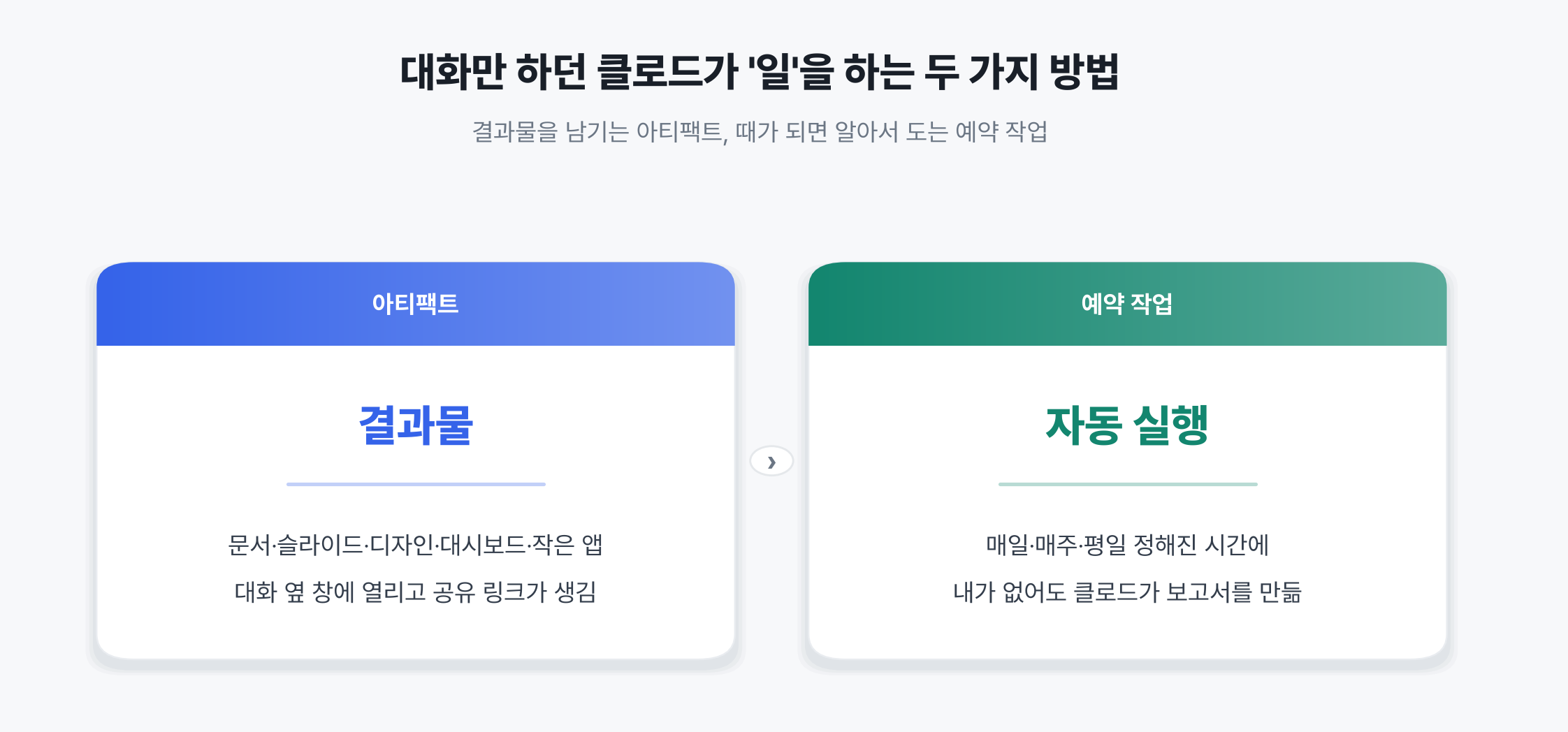
두 기능은 무엇이 다른가
아티팩트는 “무엇을 남기느냐”, 예약 작업은 “언제 돌리느냐”의 문제입니다. 아티팩트는 무료 플랜에서도 되고, 예약 작업은 유료 플랜(Pro·Max·Team·Enterprise)에서만 됩니다. 둘을 합치면 “매주 월요일 9시에 지난주 매출을 슬라이드 5장으로”처럼 결과물이 자동으로 쌓입니다.
| 구분 | 아티팩트 | 예약 작업 |
|---|---|---|
| 한 줄 | 대화 옆 창에 열리는 편집·공유 가능한 결과물 | 저장해 둔 지시문을 정해진 주기에 클로드가 실행 |
| 어디서 | 웹·데스크톱·모바일, 클로드 코드 | 웹·데스크톱·모바일 (새 클로드 화면) |
| 요금제 | Free부터 (대시보드는 Pro부터) | Pro부터 |
| 결과 | 문서·슬라이드·디자인·대시보드·작은 앱, 링크 공유, PPT·PDF·Word 내보내기 | 보고서·브리핑·요약이 ‘예약됨’ 목록에 쌓임 |
| 내 컴퓨터 필요 | 아니오 | 아니오 (클라우드 실행, 로컬 파일이 필요한 작업만 예외) |
support.claude.com 아티팩트·예약 작업 도움말 2026-10-27 기준.
1아티팩트 ― 대화 옆에 남는 결과물
공식 정의는 “클로드가 만들어 주는 것 중 남에게 보여 줄 만한 것”입니다. 15줄이 넘고, 다시 고치거나 재사용할 가능성이 있고, 대화 없이도 혼자 설 수 있는 내용이면 클로드가 알아서 아티팩트로 만듭니다. 확실히 받고 싶으면 “아티팩트로 만들어 줘”라고 덧붙이면 됩니다.
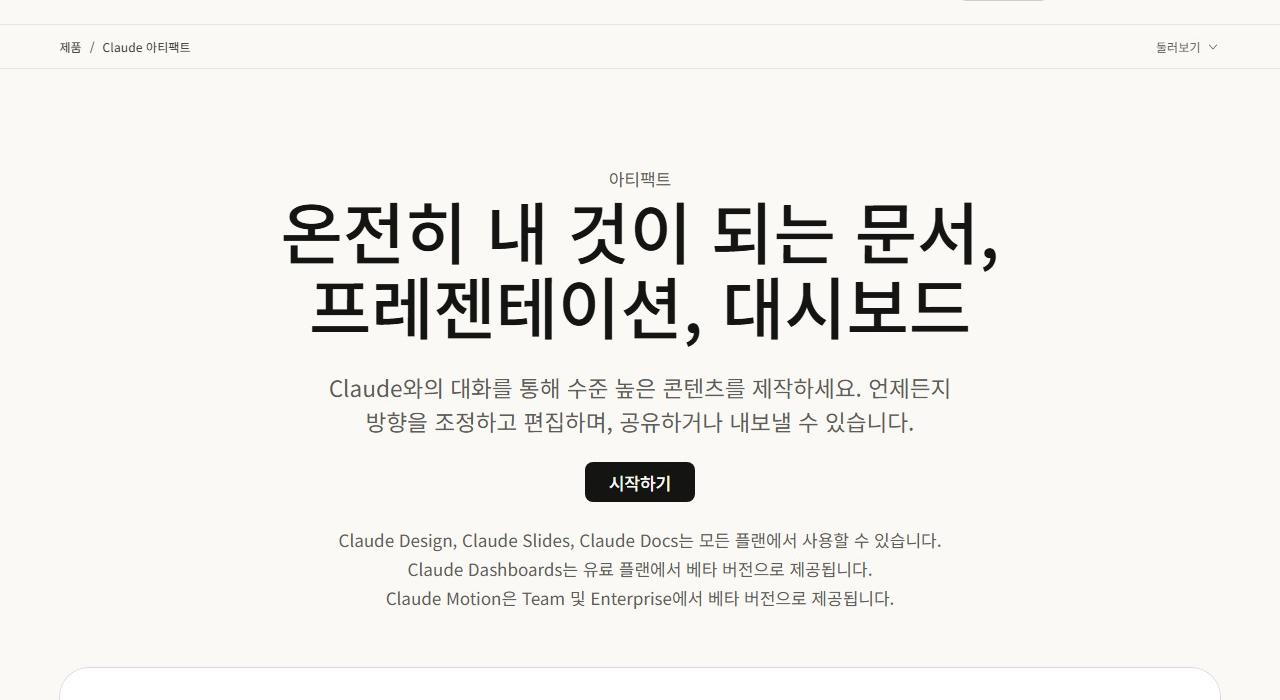
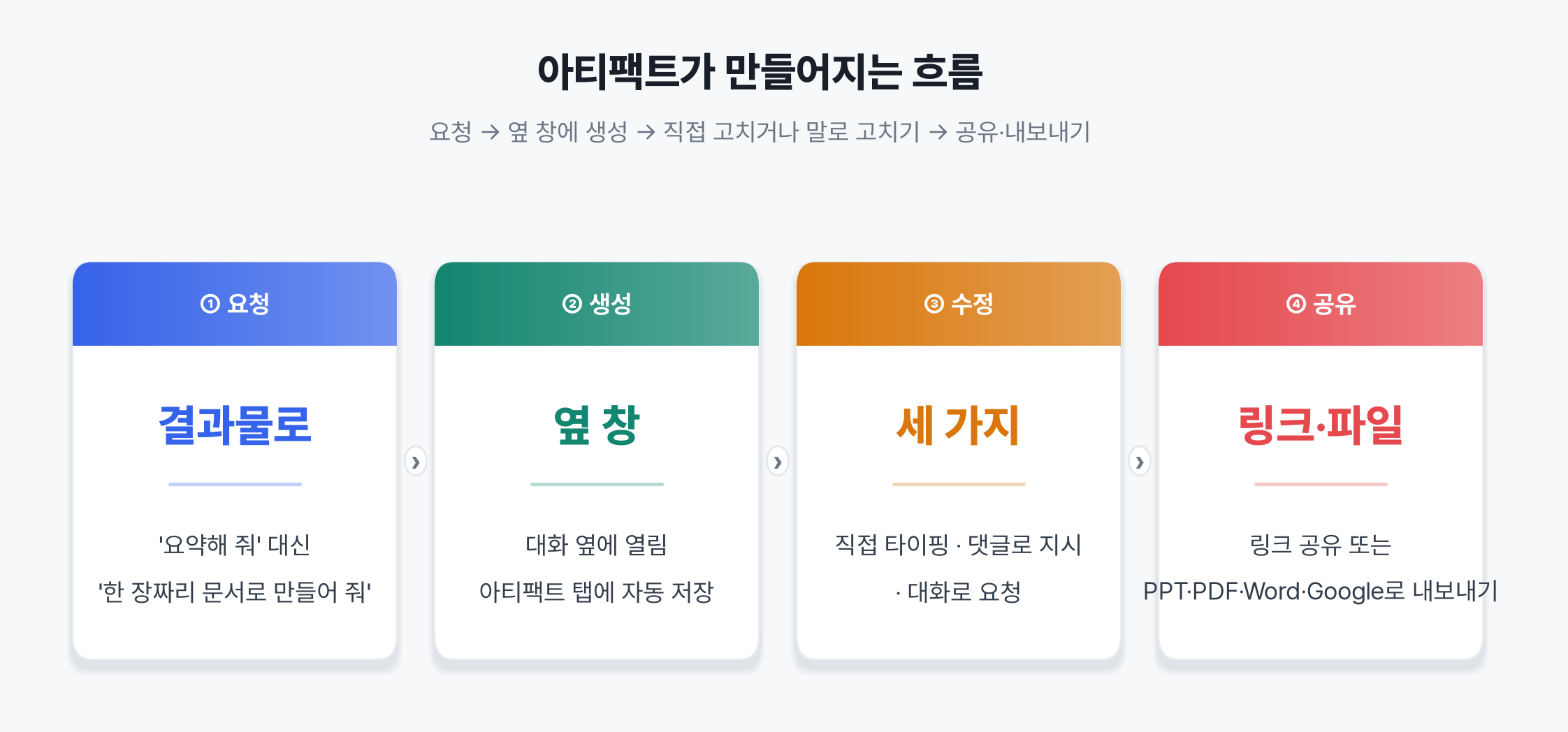
| 템플릿 | 무엇 | 내보내기 | 요금제 |
|---|---|---|---|
| Docs (문서) | 클로드와 같이 쓰는 살아 있는 문서. 팀원과 동시 편집 | Word, PDF, Markdown, Google Docs | 전체 |
| Slides (슬라이드) | 메모·보고서에서 발표 자료. 슬라이드 직접 편집, 바로 발표 | PowerPoint, PDF, Google Slides | 전체 |
| Design (디자인) | 랜딩페이지·목업·원페이저. 캔버스에서 드래그 편집 | zip, PDF, PowerPoint, HTML | 전체 |
| Dashboards (베타) | 연결한 데이터로 차트. 쿼리와 갱신 시각 표시 | – | Pro 이상 |
| Motion (베타) | 애니메이션 설명 영상·차트 | MP4 | Team 이상 |
| 대화 속 아티팩트 | 차트, 순서도, 인터랙티브 페이지, 작동하는 코드 | 복사·다운로드 | Free 포함 전체 |
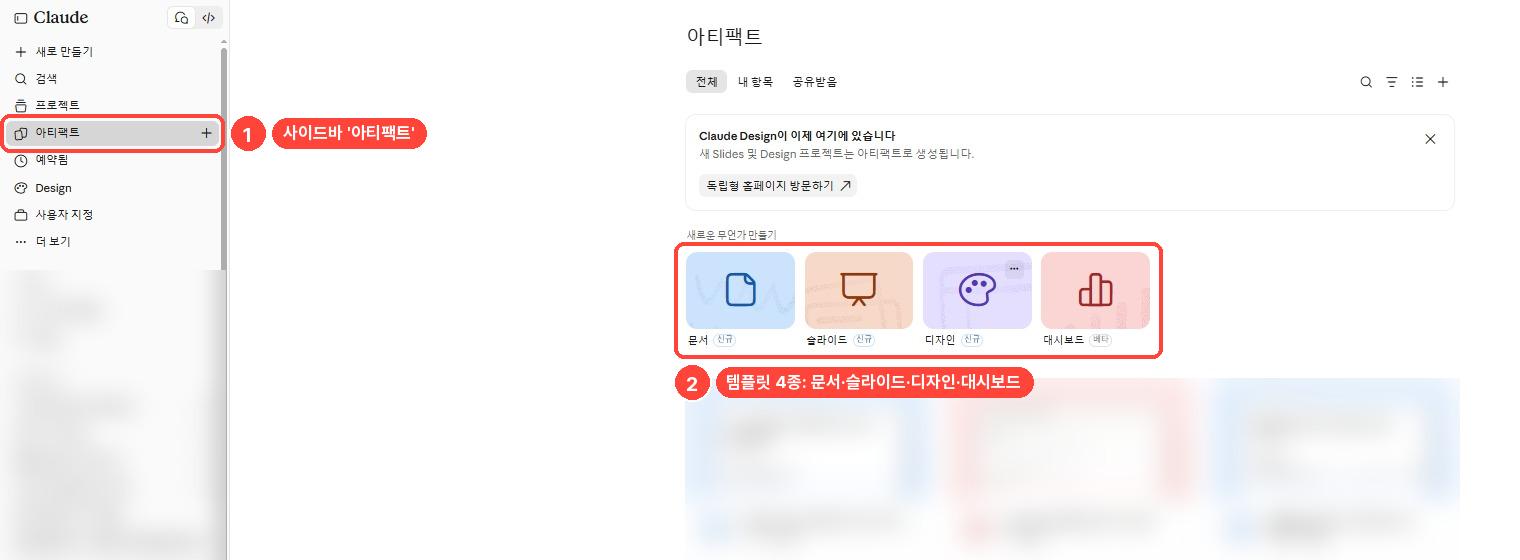
만든 뒤 고치는 방법은 세 가지입니다. 문서나 슬라이드에 직접 타이핑하기, 고칠 자리에 댓글을 남겨 클로드에게 맡기기, 대화창에서 말로 요청하기입니다. 오타 하나는 직접 고치고, 구조를 바꿀 때만 말로 시키는 것이 가장 빠릅니다.
공유와 저장 · 아티팩트는 처음엔 나만 봅니다. Pro·Max는 ‘링크가 있는 누구나’로 공유할 수 있고 대화 내용은 공유되지 않습니다. 모든 결과물은 사이드바 ‘아티팩트’ 탭에 모이고, 유료 플랜에서는 아티팩트가 데이터를 저장(20MB, 텍스트만)하거나 연결한 앱(캘린더·슬랙 등)을 읽고 쓸 수도 있습니다.
설정 확인 · 아티팩트가 안 만들어지면 설정 > 기능(Capabilities)에서 ‘파일 만들기와 편집'(클라우드 코드 실행)이 켜져 있는지 보세요. 오류가 나면 오류 옆 “Try fixing with Claude” 버튼을 누르면 됩니다.
2아티팩트 따라 해 보기 ― 예시 프롬프트 5개
그대로 붙여 넣어 보세요. 요령은 두 가지입니다. ‘결과물의 형태’를 말하고, ‘누가 볼 것인지’를 붙입니다.
- 소개 문서 · “우리 가게 소개를 한 장짜리 문서로 만들어 줘. 손님에게 카톡으로 보낼 거야. 위치·영업시간·대표 메뉴 3개·예약 방법 순서로.”
- 발표 자료 · “이 회의 메모를 팀 회의용 슬라이드 5장으로 만들어 줘. 1장은 결론, 마지막 장은 담당자별 할 일.”
- 계산기 앱 · “원가·판매가·플랫폼 수수료(%)를 입력하면 마진과 마진율이 바로 보이는 계산기를 만들어 줘. 휴대전화에서 쓸 거야.”
- 랜딩페이지 · “신제품 사전 예약 랜딩페이지를 디자인해 줘. 상단에 제품 사진 자리, 특징 3개, 예약 버튼. 색은 흰 배경에 진한 초록.”
- 순서도 · “주문 접수부터 배송까지 우리 처리 과정을 순서도로 그려 줘. 신입 직원 교육용이야.”
왜 ‘누가 볼지’를 붙이나 · 공식 도움말의 팁입니다. “신입 교육용 순서도”와 “개발팀용 순서도”는 같은 내용이라도 용어와 디자인이 달라집니다. 독자를 말하면 클로드가 알아서 수준을 맞춥니다.
3예약 작업 ― 정해진 시간에 알아서
예약 작업은 내가 쓴 지시문을 클로드가 저장해 두고 정한 주기마다 실행하는 기능입니다. 주기는 매시간·매일·매주·평일·수동 중에서 고릅니다. 클라우드에서 돌기 때문에 내 컴퓨터가 꺼져 있어도 실행되고, 결과는 사이드바 ‘예약됨(Scheduled)’에 쌓입니다.
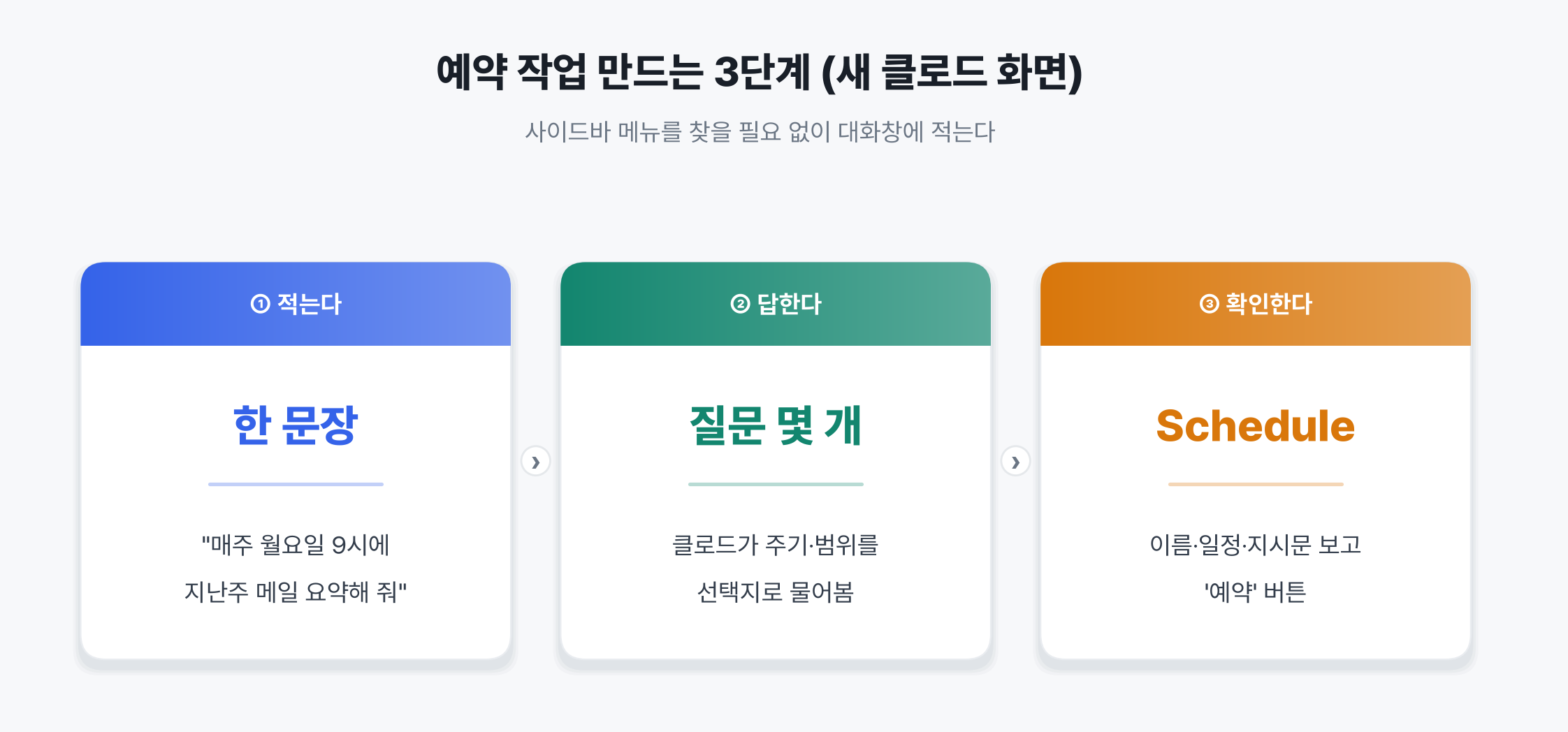
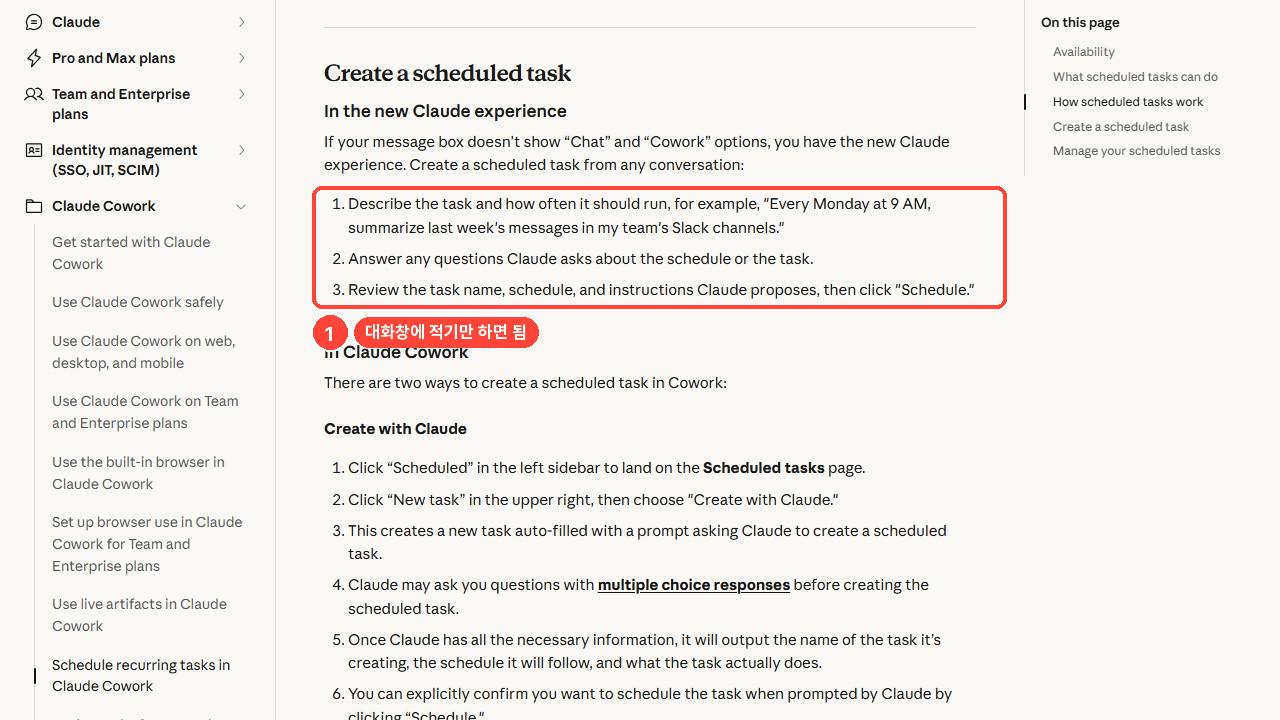
- 대화창에 할 일과 주기를 한 문장으로 적습니다. 예: “매주 월요일 오전 9시에 지난주 팀 슬랙 메시지를 요약해 줘.”
- 클로드가 범위·형식에 대해 선택지로 몇 가지 묻습니다. 답합니다.
- 클로드가 제안한 작업 이름·일정·지시문을 확인하고 Schedule(예약)을 누릅니다.
| 직접 설정할 때 묻는 것 | 뜻 | 추천값 |
|---|---|---|
| 작업 이름 | 목록에 보일 이름 | “월요일 매출 보고”처럼 요일+결과물 |
| 지시문(프롬프트) | 매번 실행될 설명 | 자료 위치·형식·길이·받는 사람까지 |
| 승인 모드 | 행동 전에 물을지 | 처음엔 ‘묻기’ |
| 주기 | 매시간·매일·매주·평일·수동 | 보고서는 매주, 브리핑은 평일 |
| 모델 (선택) | 어떤 모델로 돌릴지 | 요약·분류는 Sonnet, 보고서는 Opus (1편 참고) |
| 작업 폴더 (선택) | 데스크톱 앱에서 로컬 폴더 | 로컬 파일이 필요할 때만 |
예약 작업은 연결해 둔 앱(메일·캘린더·드라이브·슬랙)과 저장한 파일을 쓸 수 있을 때 힘을 냅니다. 아무것도 연결하지 않으면 웹 검색과 대화 내용만으로 돌아갑니다.
4예약 작업 활용 예시와 주의점
공식 도움말이 드는 예는 다섯 가지입니다. 일일 브리핑(메일·메시지·일정 요약), 주간 보고서(드라이브·스프레드시트 정리), 정기 조사(경쟁사·업계 뉴스), 파일 정리(지정 폴더), 팀 업데이트(진행 상황 요약). 사업자 기준으로 네 개를 골랐습니다.

| 예약 | 지시문 예시 (붙여 넣기) | 필요한 연결 |
|---|---|---|
| 평일 08:30 브리핑 | “어제 이후 받은 메일 중 답장이 필요한 것과 오늘 일정을 한 장으로 요약해 줘. 급한 순서로.” | Gmail, 캘린더 |
| 매주 월 09:00 주간 보고 | “드라이브의 ‘주문집계’ 시트에서 지난주 매출·주문 수·반품을 전주와 비교해 표와 세 줄 요약으로.” | Google Drive |
| 평일 18:00 경쟁사 체크 | “‘○○ 제품군’ 키워드로 어제 올라온 뉴스·신제품·가격 변화만 찾아서 변화가 있을 때만 알려 줘.” | 웹 검색 |
| 매주 금 17:00 폴더 정리 | “‘받은자료’ 폴더의 파일을 날짜_거래처_내용 형식으로 이름을 바꾸고 거래처별 하위 폴더로 옮겨 줘.” | 데스크톱 앱 + 로컬 폴더 |
주의 세 가지 · ① 로컬 파일·앱이 필요한 작업은 클라우드가 아니라 내 컴퓨터에서만 돌아갑니다(켜져 있어야 함). ② 처음엔 승인 모드를 ‘묻기’로 두고 결과를 일주일 확인한 뒤 자동으로 바꾸세요. ③ 예약 작업도 사용량 한도를 씁니다. 매시간 무거운 모델로 돌리면 한도가 금방 찹니다.
만든 예약은 ‘예약됨’ 메뉴에서 지난 실행 결과를 보고, 일시정지·재개·삭제·즉시 실행을 할 수 있습니다. 지시문을 고치면 다음 실행부터 적용됩니다.

오늘 10분 실습 세 가지
①②는 무료 플랜에서도 됩니다. ③은 Pro 이상입니다.
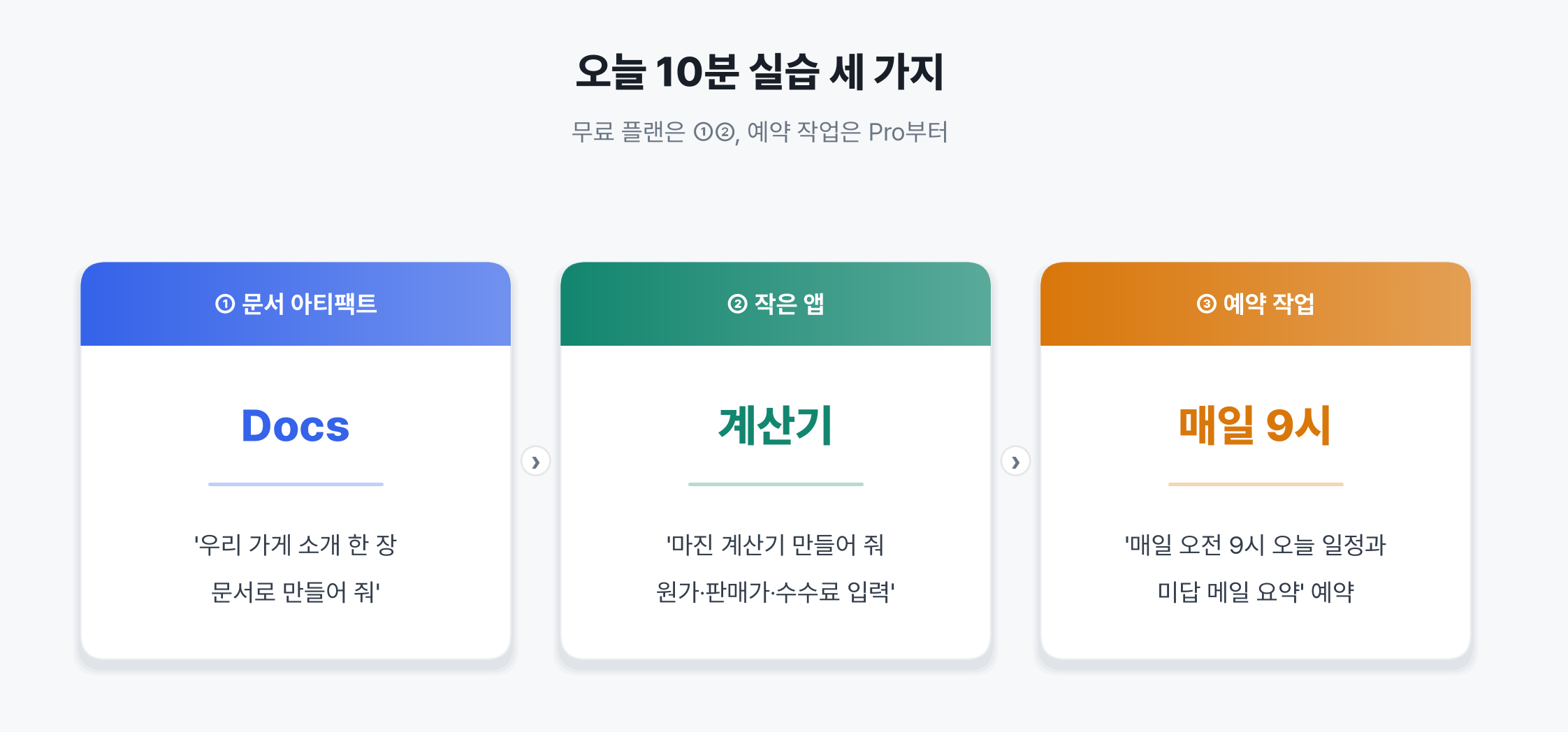
- claude.ai에서 “우리 가게 소개를 한 장 문서로 만들어 줘”라고 보내고, 옆 창에 열린 문서의 한 문장을 직접 고쳐 봅니다. 사이드바 아티팩트에 저장됐는지 봅니다.
- “원가·판매가·수수료를 넣으면 마진율이 나오는 계산기 만들어 줘”라고 보내고, 숫자를 넣어 봅니다. 공유 버튼으로 링크를 만들어 휴대전화에서 열어 봅니다.
- (Pro 이상) “매일 오전 9시에 오늘 일정과 답장 안 한 메일을 요약해 줘”라고 보내고, 클로드의 질문에 답한 뒤 Schedule을 누릅니다. 사이드바 예약됨에서 ‘지금 실행’으로 한 번 돌려 봅니다.
이 글에서 배운 것
- 아티팩트는 ‘형태’를 말해야 나온다. 요약해 달라고 하면 채팅, 문서로 만들어 달라고 하면 아티팩트입니다.
- 고치는 건 직접, 바꾸는 건 말로. 오타는 타이핑, 구조는 대화. 댓글로 자리를 찍어 주면 가장 정확합니다.
- 예약 작업은 대화창에 적으면 된다. 주기와 할 일을 한 문장으로. 메뉴를 찾을 필요가 없습니다.
- 연결이 곧 성능이다. 메일·캘린더·드라이브를 연결해야 브리핑과 주간 보고가 진짜 데이터로 나옵니다.
- 처음 일주일은 ‘묻기’로. 결과를 확인한 뒤 자동으로 바꾸고, 예약도 한도를 쓴다는 걸 기억합니다.
지금 바로 해 볼 한 가지
매주 손으로 만드는 보고서 하나를 고르세요. 그 보고서를 “매주 월요일 9시에 ○○ 시트에서 지난주 숫자를 정리해 슬라이드 3장으로”라고 예약해 두고, 다음 월요일에 결과만 확인하세요. 한 번 되면 두 번째 예약은 5분이면 겁니다.
앞 글 1편: 웹 클로드 vs 클로드 코드, 모델 고르기 →, 다음 글 3편: 클로드 코드 설치부터 첫 작업까지 →로 이어집니다.
자주 묻는 질문
아티팩트는 무료 요금제에서도 되나요?
됩니다. 대화 속 아티팩트와 Docs·Slides·Design 템플릿은 Free부터 모든 플랜에서 쓸 수 있습니다. Dashboards(베타)는 Pro 이상, Motion(베타)은 Team 이상이고, 아티팩트에 앱을 연결하거나 데이터를 저장하는 기능은 Pro 이상입니다.
예약 작업은 컴퓨터를 꺼 두어도 실행되나요?
네. 예약 작업은 클라우드에서 돌아가므로 컴퓨터가 꺼져 있거나 앱을 닫아도 정한 주기에 실행됩니다. 다만 로컬 폴더의 파일이나 내 컴퓨터의 앱이 필요한 작업은 컴퓨터에서만 돌아가므로 켜져 있어야 합니다.
예약 작업은 어느 요금제부터 되나요?
Pro, Max, Team, Enterprise 유료 플랜에서 됩니다. Free 플랜에는 없습니다. 주기는 매시간·매일·매주·평일·수동 중에서 고르고, 사이드바 ‘예약됨’에서 일시정지·재개·삭제·즉시 실행을 할 수 있습니다.
아티팩트를 다른 사람에게 보여 주려면 어떻게 하나요?
아티팩트 오른쪽 위 공유 버튼으로 링크를 만듭니다. Pro·Max는 ‘링크가 있는 누구나’에게 공유할 수 있고 대화 내용은 공유되지 않습니다. 문서·슬라이드·디자인은 Word, PowerPoint, PDF, Google Docs·Slides로 내보낼 수도 있습니다.
예약 작업에 어떤 모델을 쓰는 게 좋나요?
메일·일정 요약처럼 가볍고 자주 도는 작업은 Sonnet 5.5, 숫자를 비교하고 해석하는 주간 보고는 Opus 5.5가 맞습니다. 예약 작업도 사용량 한도를 쓰므로 매시간 돌리는 작업에 무거운 모델을 두면 한도가 빨리 찹니다.
참고한 자료
| 자료 | 어디에 | 이 글에서 쓴 내용 |
|---|---|---|
| 아티팩트란 무엇이고 어떻게 쓰나 | Claude Help Center | 정의, 템플릿 5종, 요금제 표, 수정·공유·저장 |
| 반복 작업 예약하기 | Claude Help Center | 요금제, 만드는 3단계, 설정 항목, 예시, 제한 |
| 아티팩트 공유 | Claude Help Center | 공유 범위 |
| Claude 101: 아티팩트로 만들기 | Claude Academy | 프롬프트 팁(형태·독자 말하기) |
화면 갈무리는 공식 페이지 기준 2026-10-27 조회분입니다. 메뉴 이름과 요금제별 범위는 바뀔 수 있으니 접속 시점의 도움말을 확인하세요.
답글 남기기