홈페이지는 꼭 업체에 맡겨야 할까요? 이번에 상담 신청용 홈페이지를 직접 만들어 보니 AI로 페이지를 만들고 무료 호스팅에 올린 뒤 도메인만 연결하면, 맡기지 않아도 연 21,000원으로 내 홈페이지가 생깁니다. 이 글은 그중 처음 하는 사람이 가장 많이 막히는 도메인 연결을 실제 화면 순서대로 정리한 따라하기입니다.
이런 분께 도움이 됩니다
- 브랜드·가게 소개 홈페이지를 업체에 맡기지 않고 직접 만들고 싶은 분
- AI로 만든 페이지가 xxx.netlify.app 같은 임시 주소에 있어, 내 이름의 주소로 바꾸고 싶은 분
- 워드프레스 블로그를 열려고 도메인을 사서 연결하려는 분
왜 필요할까요? 임시 주소는 고객에게 알려 주기 어렵고 광고·명함에 넣기에도 믿음이 가지 않습니다. 내 이름의 주소가 있어야 광고·카톡 공유·검색 등록을 한 곳으로 모을 수 있습니다.
- ① AI로 페이지 만들기
- ② Netlify에 올리기
- ③ 도메인 연결 (이 글)
- ④ 검색 등록 (다음 글)
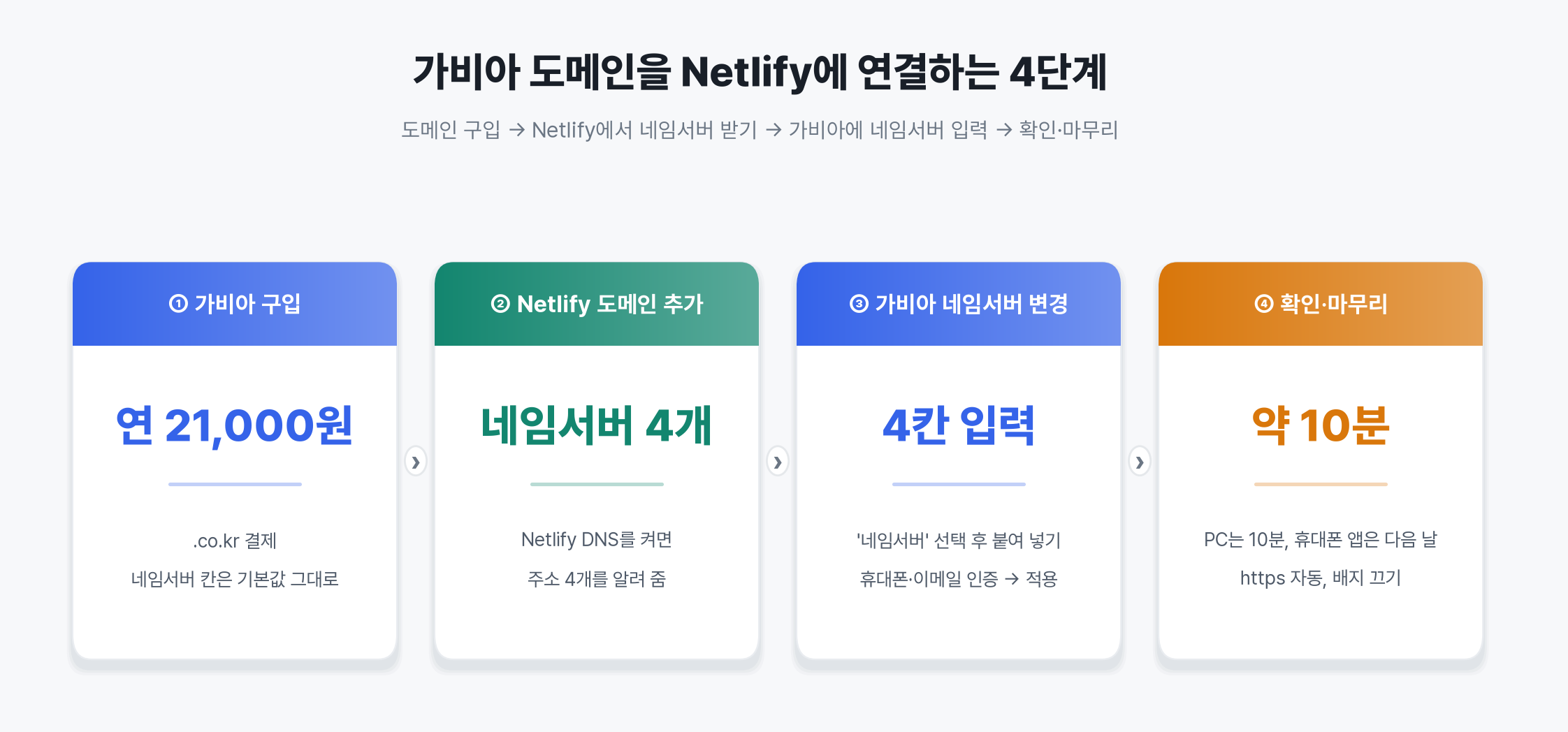
워드프레스라면 · 1단계(가비아에서 도메인 사기)와 3단계(가비아 네임서버 바꾸기)는 똑같습니다. 2단계에서 Netlify 대신, 워드프레스를 설치한 호스팅 업체가 알려 주는 네임서버 주소를 받아 넣으면 됩니다.
맡기기 vs 직접 하기 ― 비용과 시간
| 구분 | 직접 하기(이 글의 방법) | 외주 맡기기 |
|---|---|---|
| 만드는 비용 | 0원(AI로 페이지 제작) | 랜딩페이지 10만~50만 원대 |
| 호스팅·https | 0원(Netlify 무료 요금제) | 업체·계약마다 다름 |
| 도메인 | .co.kr 연 21,000원 | 별도(연 1만~3만 원대) |
| 도메인 연결 시간 | 손 작업 30분 안팎 + PC 반영 10~20분 | 업체가 처리 |
| 완성까지 | 내 속도대로 | 평균 6일(보통 3~10일) |
| 문구 수정 | 직접 고쳐 올리면 몇 초 만에 반영 | 업체에 요청 |
직접 하면 첫해 비용은 도메인 값 21,000원뿐이고, 이후 문구 수정도 업체를 거치지 않고 바로 반영됩니다. 대신 결제·회원 기능이 필요한 쇼핑몰이나 페이지가 많은 기업 홈페이지는 범위가 달라지니, 그때는 전문가 견적을 받아 보는 편이 낫습니다.
외주 비용·기간: 크몽 랜딩페이지 카테고리 안내 기준. 도메인 시세: 아임웹 블로그 안내 기준. 직접 하기의 21,000원은 이번 실제 결제 금액입니다.
Netlify 말고 다른 곳은? ― 무료 호스팅 비교
이 글은 Netlify를 썼지만, 같은 일을 하는 곳이 몇 군데 더 있습니다. 가비아에서 도메인을 사고 네임서버나 레코드를 바꾸는 흐름은 어디를 골라도 거의 같습니다. 바뀌는 건 2단계(호스팅 쪽 화면)뿐입니다.
| 서비스 | 무료 범위 | 가게·브랜드 홈페이지 | 올리는 방법 | 이런 분께 |
|---|---|---|---|---|
| Netlify(이 글) | 무료 요금제(월 사용량 한도 안) | 가능 | 폴더 끌어다 놓기 | 처음 하는 분, 가장 쉬움 |
| Cloudflare Pages | 정적 사이트 트래픽 무제한, 월 빌드 500회 | 가능 | 폴더 업로드 또는 GitHub 연결 | 방문자가 많을 것 같은 분 |
| Vercel | Hobby 요금제 무료 | 무료는 개인·비상업용만 | GitHub 연결 | 개인 포트폴리오, 개발 경험 있는 분 |
| GitHub Pages | 무료(무료 계정은 공개 저장소만) | 온라인 사업·쇼핑몰 용도 불가 | GitHub 저장소 | 개인 소개·문서 페이지 |
| 아임웹 같은 빌더 | 월 16,000원부터 | 가능 | 편집기에서 직접 꾸미기 | 코드 없이 화면을 고치고 싶은 분 |
가게·브랜드처럼 돈을 버는 홈페이지라면 Netlify나 Cloudflare Pages가 무료로 쓰기 무난하고, Vercel·GitHub Pages의 무료 범위는 개인용으로 보는 게 안전합니다. 요금과 한도는 바뀔 수 있으니 가입 전에 각 사이트의 요금 안내를 한 번 확인하세요.
Cloudflare Pages Vercel GitHub Pages 아임웹
출처: Cloudflare Pages Limits 문서, Vercel Hobby 요금제·Fair Use 안내, GitHub Pages limits 문서, 아임웹 요금 안내(2026-10-22 확인).
시작 전에 ― 준비물과 연결 방식 고르기
준비물 · Netlify에 올라간 홈페이지 1개, 가비아 회원 계정, 휴대폰(소유자 인증용)
아직 Netlify에 안 올렸다면 · Netlify에 가입한 뒤 app.netlify.com/drop 화면에 index.html이 들어 있는 폴더를 끌어다 놓으면 바로 임시 주소가 생깁니다.
검색하거나 AI에게 물어보면 “A 레코드에 IP를 넣으라”는 안내와 “네임서버를 바꾸라”는 안내가 섞여 나옵니다. 둘 다 맞는 방법이지만 바꾸는 곳이 다릅니다. 처음에 이 둘이 섞여 가장 헷갈렸습니다.
| 구분 | 네임서버 방식(이번에 쓴 방법) | A·CNAME 레코드 방식 |
|---|---|---|
| 가비아에서 바꾸는 곳 | 네임서버 4칸 | DNS 관리툴의 레코드 2줄 |
| DNS를 관리하는 곳 | Netlify | 가비아 |
| https·www 이동 | 자동 | 레코드가 맞으면 자동 |
| 어울리는 경우 | 새 도메인을 홈페이지에만 쓸 때 | 가비아에서 메일 등 다른 설정을 이미 쓸 때 |
네임서버를 바꾸면 가비아 DNS 관리툴의 설정은 더 이상 쓰이지 않습니다. 가비아에서 회사 메일 같은 다른 설정을 쓰고 있었다면, 네임서버를 바꾸기 전에 그 설정을 Netlify DNS로 먼저 옮겨야 합니다. 새로 산 도메인이라면 걱정 없이 네임서버 방식으로 가면 됩니다.
1가비아에서 도메인 사기
- 가비아에서 원하는 이름을 검색해 장바구니에 담고 결제합니다. 카드·간편결제·계좌이체 모두 됩니다.
- 결제 중 네임서버 입력 칸이 나옵니다. 여기서 당황했는데, 바꾸지 않고 기본값 그대로 결제하면 됩니다.
- 결제가 끝나면 문자가 오고, My가비아 → 서비스 관리 목록에 도메인이 나타납니다.
결제 화면의 네임서버 칸은 기본값 그대로 두면 됩니다. Netlify 연결은 결제가 끝난 뒤에 합니다.
- 이름 고르기 · 짧고 상호와 같은 이름, 국내 고객에게 익숙한 .co.kr을 기준으로 했습니다. 같은 이름의 .com은 이미 다른 사람이 쓰고 있었습니다.
- 오타를 냈다면 · 도메인 상세 화면에 ‘등록취소 가능일(등록일 +7일)’과 등록 취소·이름 변경 버튼이 있습니다. 환불 조건은 가비아 안내를 먼저 확인하세요.
- 남의 홈페이지를 대신 만든다면 · 작업자 계정으로 사서 비용을 청구하고, 끝나면 My가비아의 소유권 이전으로 넘기는 방식이 흔합니다. 넘기기 전까지는 만기 알림이 작업자에게 옵니다.
2Netlify에 도메인 추가하고 네임서버 받기
- Netlify에서 홈페이지(Project)를 열고 왼쪽 메뉴 Domain management로 들어갑니다.
- Add a domain → Add a domain you already own을 누르고 산 도메인을 입력한 뒤 Verify → Add domain을 누릅니다.
- 도메인 옆에 Pending DNS verification(DNS 확인 대기)이 뜹니다. 아직 가비아를 안 바꿨으니 정상입니다.
- 그 도메인의 Options → Set up Netlify DNS를 누르고 안내대로 넘기면 네임서버 주소 4개가 나옵니다.

이 주소 4개는 나중에 왼쪽 팀 메뉴 DNS → 도메인을 눌러도 다시 볼 수 있습니다. 네임서버 주소는 계정마다 다르므로, 다른 글에 적힌 값이 아니라 내 화면의 값을 복사해야 합니다.
3가비아에서 네임서버 바꾸기
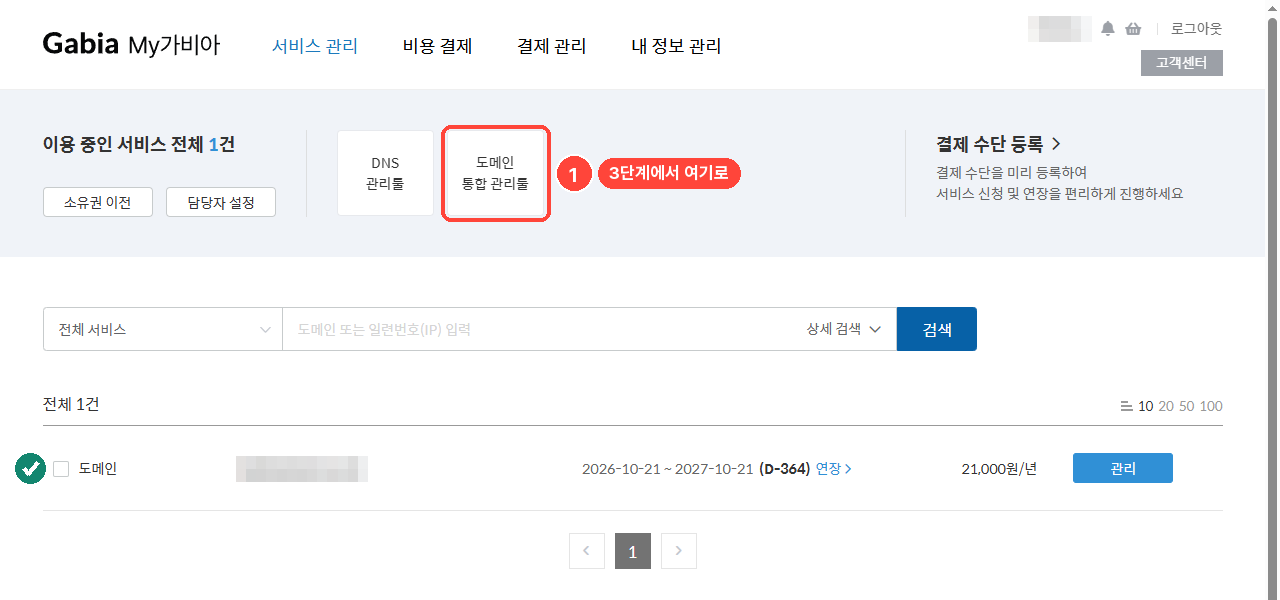
- My가비아 → 서비스 관리 위쪽의 도메인 통합 관리툴을 누릅니다(새 탭으로 열립니다).
- 왼쪽 도메인 관리 → 전체 도메인에서 도메인 이름을 누릅니다.
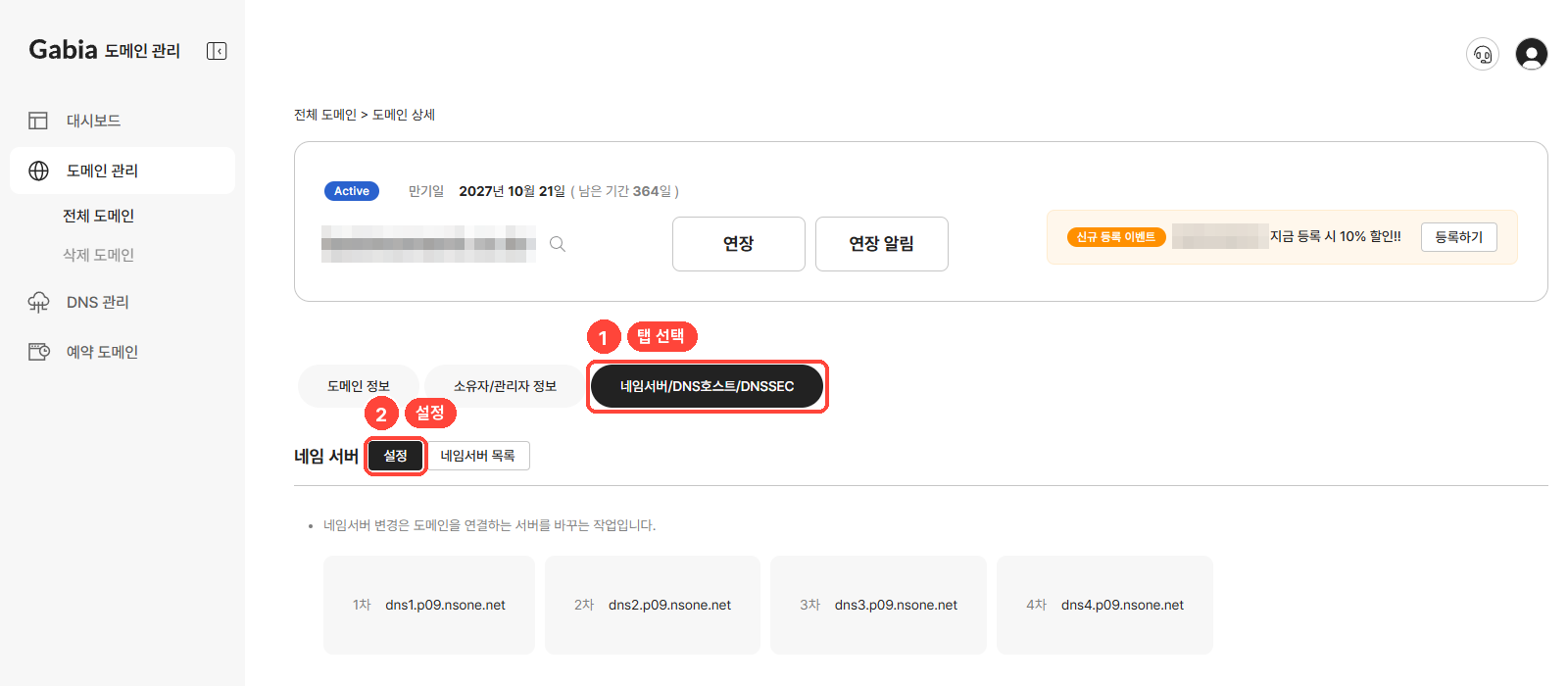
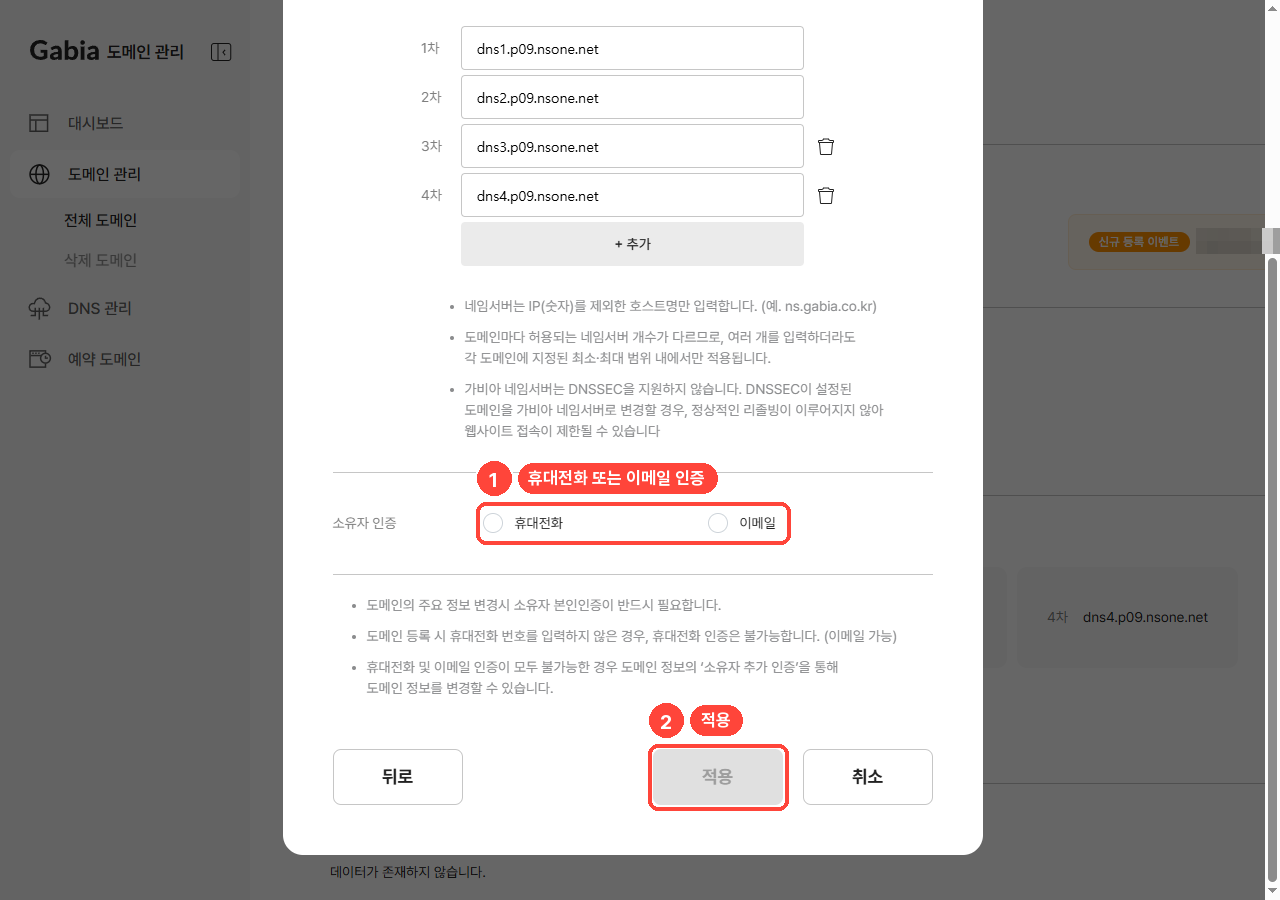
- 상세 화면의 네임서버/DNS호스트/DNSSEC 탭 → 네임 서버 옆 설정을 누릅니다.
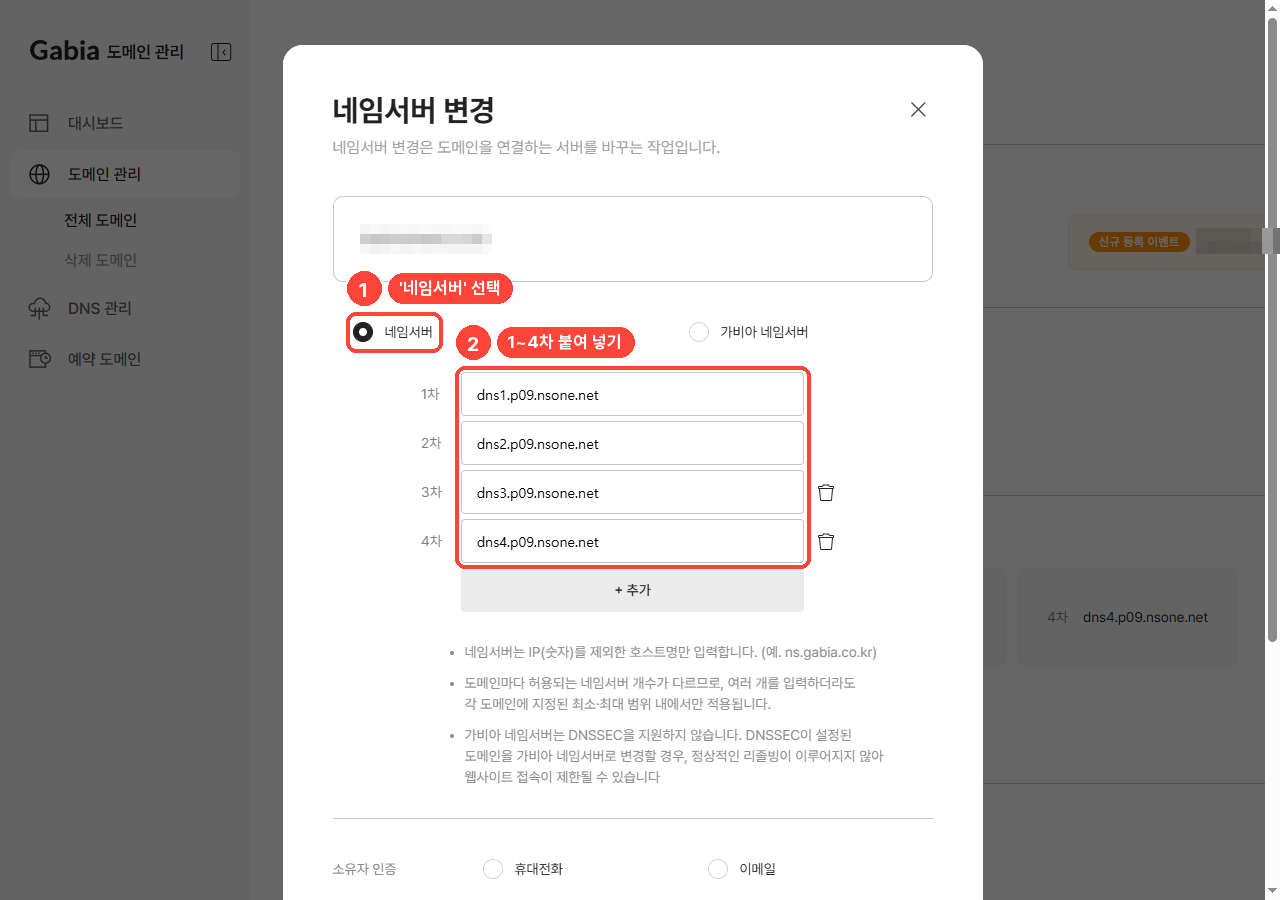
- ‘네임서버 변경’ 창에서 ‘가비아 네임서버’가 아닌 ‘네임서버’를 고릅니다.
- 1차~4차 칸에 Netlify에서 복사한 주소를 하나씩 붙여 넣습니다. 칸이 2개뿐이면 + 추가로 늘립니다.
‘가비아 네임서버’가 아니라 그냥 ‘네임서버'(예전 화면에서는 ‘타사 네임서버 사용’)를 골라야 입력칸이 열립니다. 주소에는 IP 숫자 없이 ‘dns1.…’ 같은 이름만 넣습니다.
- 창 아래 소유자 인증에서 휴대전화나 이메일을 골라 인증합니다. 인증이 끝나야 적용 버튼이 눌립니다.
- 적용을 누르면 끝입니다.
4확인하고 마무리하기
적용하고 10~20분쯤 뒤 Netlify Domain management를 다시 열면 도메인 옆에 초록색 체크와 Netlify DNS가 붙습니다. 아래 HTTPS 칸에는 “Your project has HTTPS enabled”와 함께 무료 인증서(Let’s Encrypt)가 표시됩니다.

- www 주소 · 따로 설정하지 않아도 대표 주소로 자동 이동합니다(Redirects automatically to primary domain).
- 인증서 갱신 · 화면의 ‘Auto-renews before’에 갱신 기한이 나오고, 자동으로 갱신됩니다.
- 직접 확인하고 싶다면 · 명령 프롬프트에서
nslookup -type=NS 내도메인.co.kr 8.8.8.8을 입력해 Netlify 네임서버 4개가 나오면 바뀐 것입니다.
휴대폰은 하루 뒤에 확인하세요
| 환경 | 연결 직후 | 다음 날 아침 |
|---|---|---|
| PC 브라우저 | 약 10분 뒤 열림 | 정상 |
| 카톡·네이버 앱 | 안 열림 | 정상 |
| 휴대폰 사파리 | 열리지만 움직이는 효과 빠짐 | 정상 |
새 도메인 정보는 인터넷 업체마다 차례로 퍼지는데(DNS 전파), 휴대폰 통신사는 예전 정보를 몇 시간 들고 있기도 합니다. https 인증서가 붙기 전에는 앱 안 브라우저가 사이트를 아예 열지 않는 경우도 많습니다. 연결 직후 “휴대폰에서 효과가 사라졌다”는 연락도 받았지만, 파일을 비교해 보니 바뀐 곳이 없었고 다음 날 아침 저절로 정상이 됐습니다. 새 도메인은 하루 기다린 뒤 휴대폰에서 최종 확인하고, 그 전에는 파일을 고치지 않습니다.
마무리 설정 두 가지
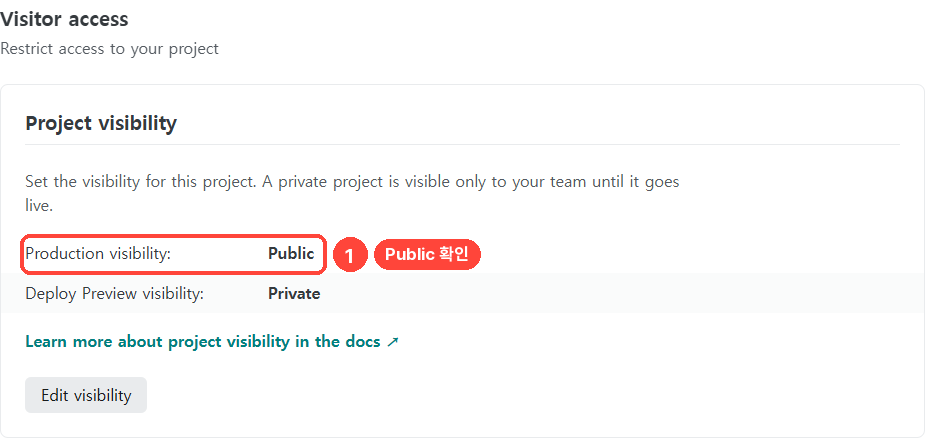
- 공개 상태 확인 · Project configuration → General → Visitor access에서 Production visibility가 Public인지 봅니다. 처음 팀 계정에 올렸을 때 이 보호가 켜져 있어, 주소를 열면 홈페이지 대신 Netlify 로그인 화면이 나왔습니다.
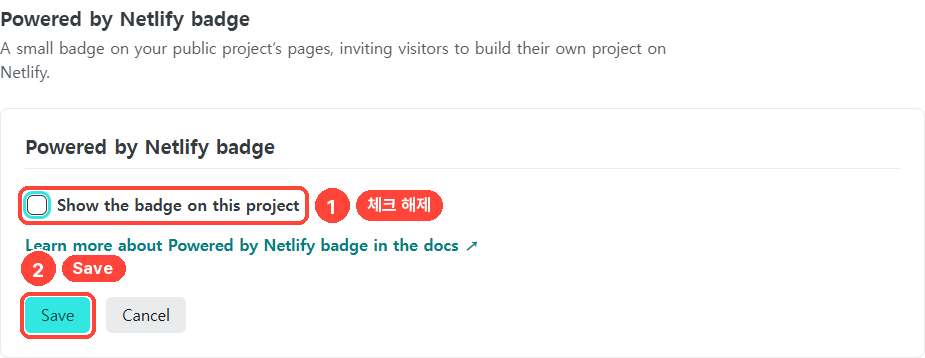
- ‘Powered by Netlify’ 배지 끄기 · 켜져 있으면 홈페이지 왼쪽 아래에 워터마크처럼 작은 배지가 붙습니다. 같은 화면의 Powered by Netlify badge → Configure에서 ‘Show the badge on this project’ 체크를 풀고 Save를 누릅니다.
최종 결과 ― 작업 전과 후
| 항목 | 전 | 후 |
|---|---|---|
| 홈페이지 주소 | xxx.netlify.app | 내 도메인(.co.kr) |
| 보안 연결 | — | https 자동(무료 인증서) |
| www 주소 | — | 대표 주소로 자동 이동 |
| 왼쪽 아래 배지 | 표시 | 숨김 |
| 비용 | — | 도메인 연 21,000원만 |
이 과정에서 배운 것
- 연결 방식부터 하나로 정한다. A 레코드 안내와 네임서버 안내를 섞어 보면 헷갈립니다. 새 도메인을 홈페이지에만 쓴다면 네임서버 방식이 단계가 가장 적습니다.
- 남의 값이 아니라 내 화면의 값을 쓴다. 네임서버 주소는 계정마다 다릅니다. Netlify 화면의 복사 버튼으로 옮겼습니다.
- 새 도메인은 하루를 기다린다. PC는 약 10분 만에 열렸지만 휴대폰 앱은 다음 날 아침에야 정상이 됐습니다.
- 이상해 보여도 먼저 기다리고 비교한다. 연결 첫날의 ‘효과 사라짐’은 파일 문제가 아니었고, 고치지 않고 기다려서 해결됐습니다.
다음 단계 ― 검색엔진과 카톡에 알리기
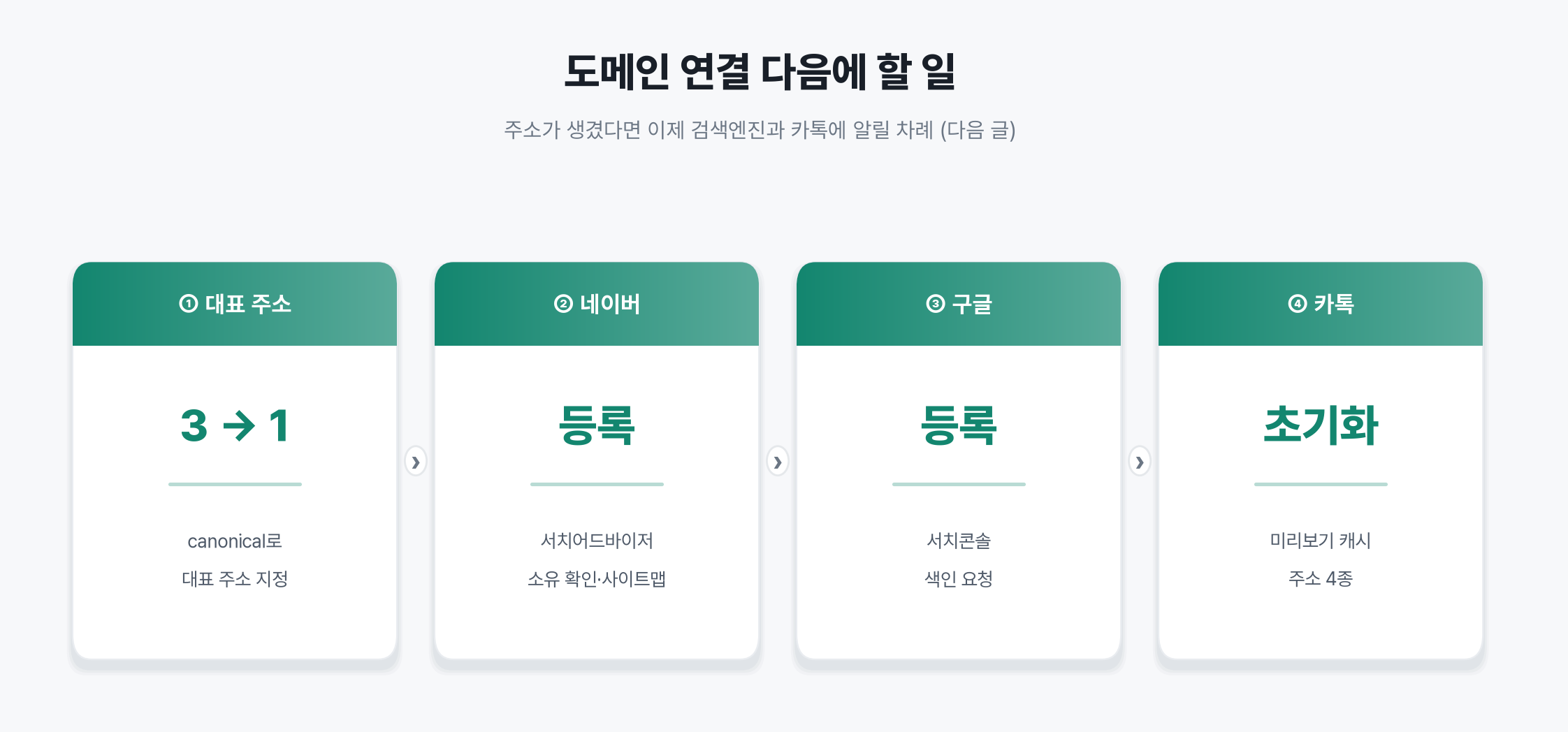
도메인이 생겨도 네이버·구글은 이 홈페이지가 있는지 모릅니다. 대표 주소 정리, 네이버 서치어드바이저·구글 서치콘솔 등록, 카톡 미리보기 정리는 다음 글에 이어서 정리했습니다.
자주 묻는 질문
홈페이지를 업체에 맡기지 않고 직접 만들 수 있나요?
소개·상담 신청용 한 페이지짜리 홈페이지라면 됩니다. AI로 페이지 파일을 만들고 Netlify에 무료로 올린 뒤 가비아 도메인만 연결하면, 첫해 비용은 도메인 값(.co.kr 연 21,000원)뿐입니다. 결제나 회원 기능이 필요한 쇼핑몰은 범위가 달라집니다.
A 레코드 방식과 네임서버 방식 중 무엇으로 연결해야 하나요?
새로 산 도메인을 이 홈페이지에만 쓴다면 네임서버 방식이 간단합니다. 가비아에서 네임서버 4칸만 바꾸면 https 인증서와 www 이동까지 Netlify가 알아서 처리합니다. 가비아에서 이미 회사 메일 같은 다른 설정을 쓰고 있다면 A·CNAME 레코드 방식이 안전합니다.
가비아 결제 화면에 네임서버 입력 칸이 나오는데 뭘 넣어야 하나요?
아무것도 바꾸지 않고 기본값 그대로 결제하면 됩니다. 네임서버는 결제가 끝난 뒤 Netlify에서 받은 주소로 바꿉니다.
도메인을 연결했는데 휴대폰 카톡에서 사이트가 안 열려요.
새 도메인 정보가 통신사까지 퍼지고 https 인증서가 붙기까지 시간이 걸리기 때문입니다. 이번에는 PC에서 약 10분 만에 열렸지만 카톡·네이버 앱은 다음 날 아침에야 정상이 됐습니다. 하루 기다린 뒤 다시 확인하면 됩니다.
워드프레스 블로그에도 같은 방법으로 도메인을 연결하나요?
가비아에서 도메인을 사고 네임서버를 바꾸는 부분은 똑같습니다. 다만 네임서버 주소는 Netlify가 아니라 워드프레스를 설치한 호스팅 업체가 알려 주는 값을 넣습니다.
Netlify 말고 다른 무료 호스팅도 있나요?
Cloudflare Pages, Vercel, GitHub Pages가 대표적입니다. 가게·브랜드 홈페이지라면 Netlify나 Cloudflare Pages가 무난합니다. Vercel 무료 요금제는 개인·비상업용으로 제한되고, GitHub Pages는 온라인 사업·쇼핑몰 용도로 쓸 수 없습니다. 가비아에서 하는 단계는 어디를 골라도 거의 같습니다.
사이트 대신 Netlify 로그인 화면이 나와요.
팀 계정의 방문자 접근 보호가 켜져 있으면 일반 방문자는 로그인 화면을 봅니다. Project configuration → General → Visitor access에서 Production visibility가 Public인지 확인하세요.
사용한 서비스
| 단계 | 서비스 | 한 일 |
|---|---|---|
| 도메인 | 가비아(유료, .co.kr 연 21,000원) | 도메인 구입, 네임서버 변경 |
| 호스팅 | Netlify(무료 요금제) | 홈페이지 올리기, 도메인 추가, Netlify DNS, https 인증서 |
답글 남기기